应该是目前最强的 PPT Agent,附上完整思路分享
💡 核心导读
本文分享了目前最强的 PPT Agent 开发思路,彻底颠覆了市面上「一键生成套模板」的粗糙模式。
核心逻辑:回归「人类专家的工作流」——需求调研 ➔ 资料搜集 ➔ 大纲策划 ➔ 生成策划稿 ➔ 最终设计稿。
本文开源了项目在用的 大纲 Prompt、策划与卡片网格规范,并分享了使用 整页 SVG 渲染 带来的完美 PPT 兼容性与无限清晰度。
哈喽佬友们,又又又好久不见。之前立了一个 PPT Agent 的 Flag,折腾了好几个月,终于可以来给大家交作业了。
先给大家看一些我们目前能生成的效果,后面我会把完整的思路分享出来。以下页面都是 AI 自动生成的,模型用的是 Gemini 3 的 Flash 版本。
📷 封面设计稿
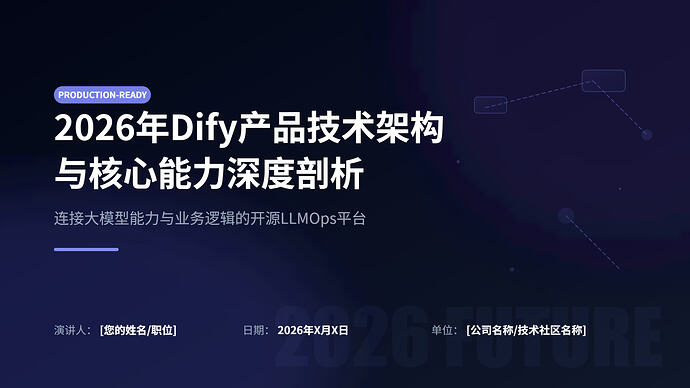
📷 分层架构设计:从数据层到编排层
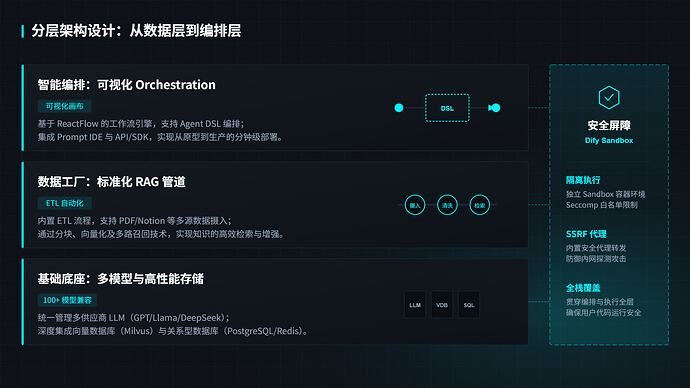
📷 核心硬件:AIoT 智能家居与人车家全生态闭环
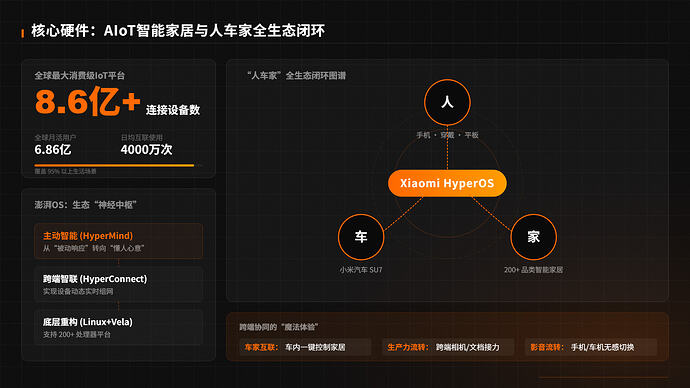
可以搞定 各种风格 的设计:
📷 风格展示 1
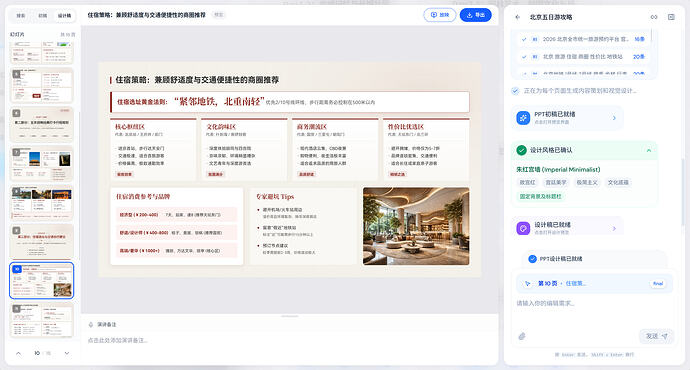
📷 风格展示 2
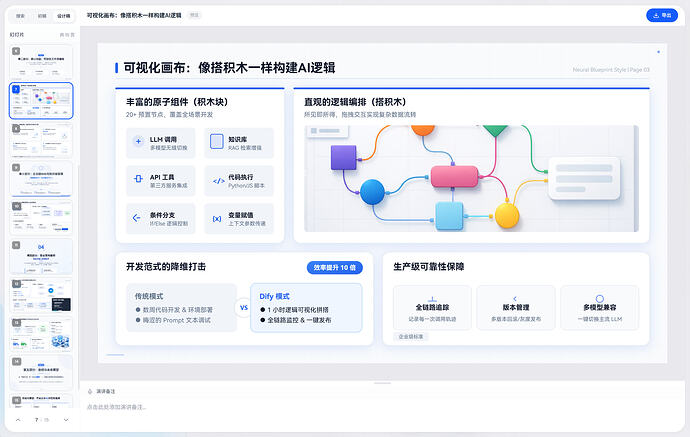
你可能会想,这不就是又一个 AI PPT 玩具吗?
不。 你只需要给它一个主题,比如 「Dify 企业介绍」,然后就可以去泡杯咖啡了。它会像一个真正的专家团队那样,自己跑完从 需求调研 ➔ 资料搜集 ➔ 大纲策划 ➔ 生成策划稿 ➔ 生成设计稿 的全流程。
🎬 全自动生成流程演示
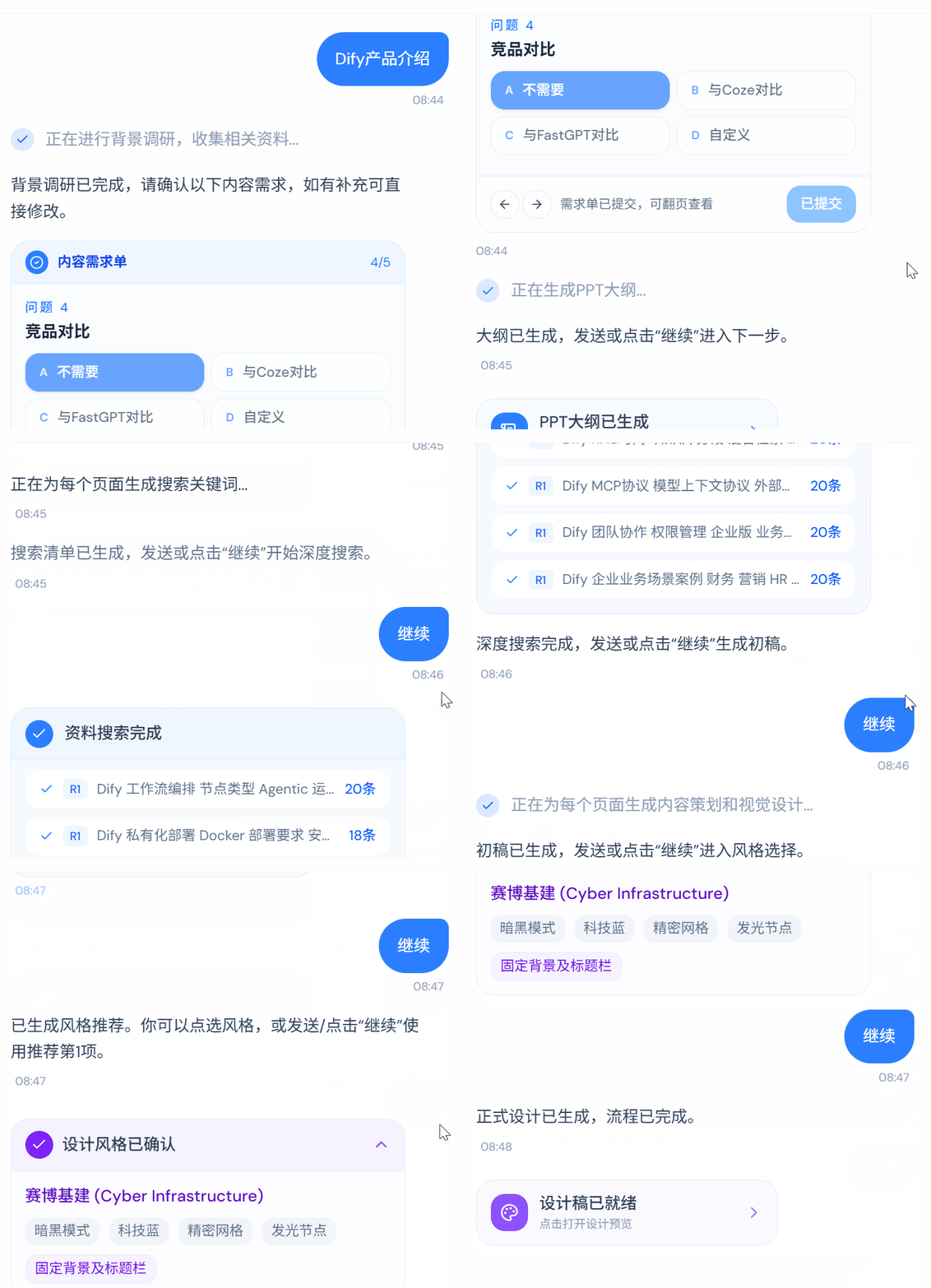
最后做出这样一套完整的设计:
🎬 最终成套设计稿展示
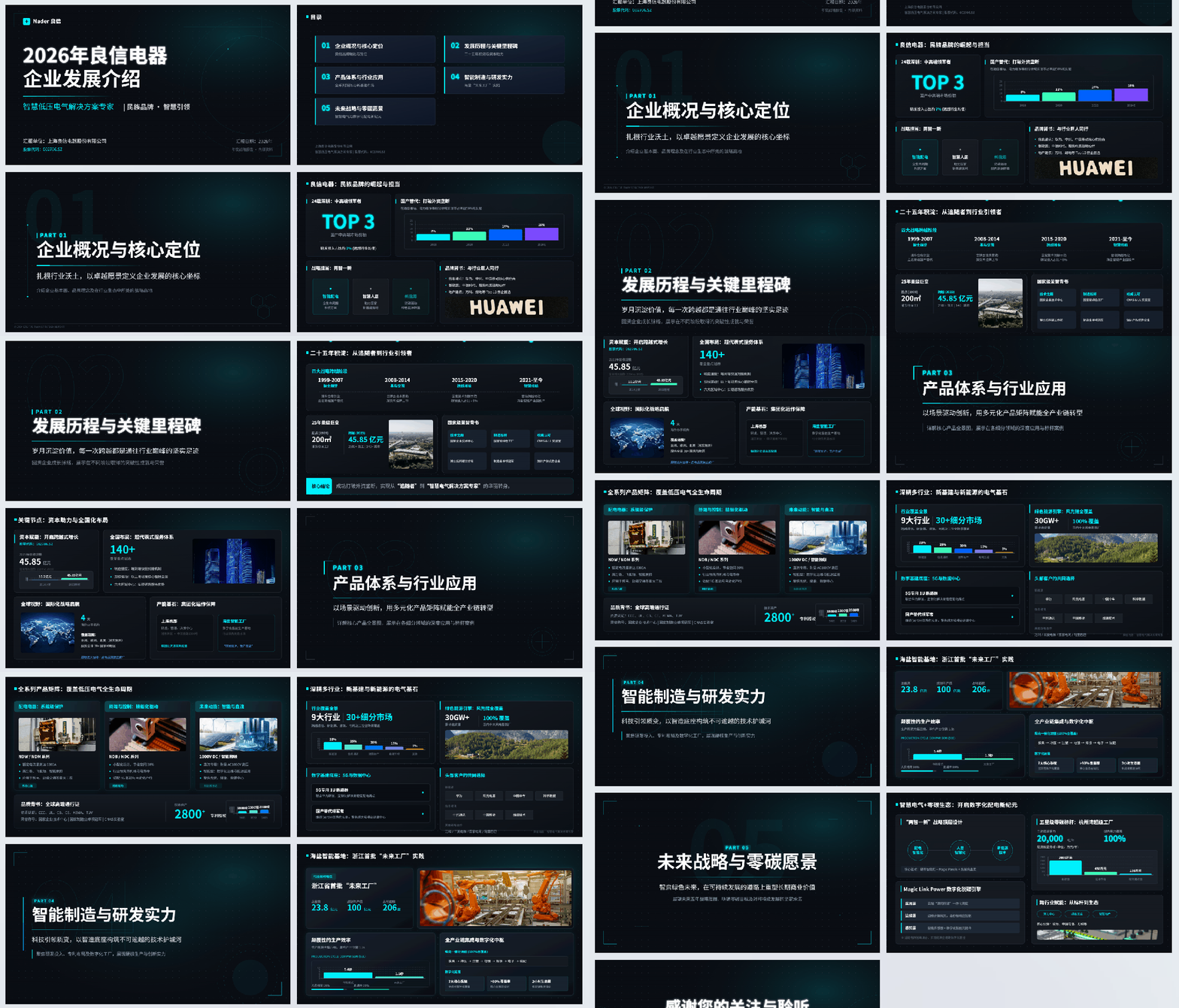
因为是商业项目,发在这里不太合规矩,我也不提名字了。但是我还是挺想把我们做这个的 完整思路,包括用到的一部分 提示词 分享给大家的。
我可以非常自信地说,这绝对是一个你从未见过的 PPT Agent 思路。接下来的内容,希望能对你有所启发。
1. 忘了「一键生成」,从「提问」开始
市面上几乎所有的 AI PPT 工具,都犯了一个致命的错误:
你一输入主题,它就猴急地给你丢出一个粗糙大纲,然后用一堆现成的模板糊弄你,恨不得马上把花里胡哨的设计怼到你脸上。
但说真的,PPT 的灵魂是内容,不是皮囊。
想想我们自己做 PPT 的流程:是不是得先搞清楚 「为谁做?做什么?达到什么目的?」
所以,我们让 AI 做的第一件事,就是 像一个专业顾问一样去「需求调研」。它会先去网上扒一圈相关资料,然后像模像样地问你几个关键问题,让你把真正的需求说清楚。
📷 需求调研环节
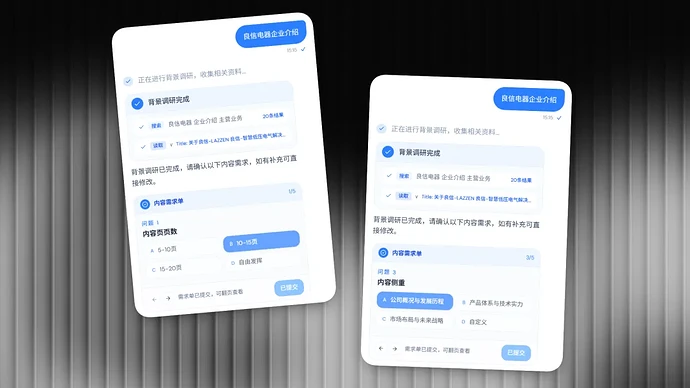
只有当我们把需求聊透了,它才会结合搜集到的资料,去生成一份真正 「有的放矢」 的大纲。
聊到大纲,我又把我用了多年的一个「笨方法」教给了 AI——便利贴法。
过去我做复杂 PPT 时,会把每一页的核心内容写在一张张便利贴上,贴满一墙。这样 逻辑结构一目了然,哪里不好就撕掉,顺序不对就调换,高效又直观。
现在,我们把它做进了产品里。每一个页面,就是一张「数字便利贴」,让你看得清清楚楚,调得明明白白。
🎬 数字便利贴交互示意图
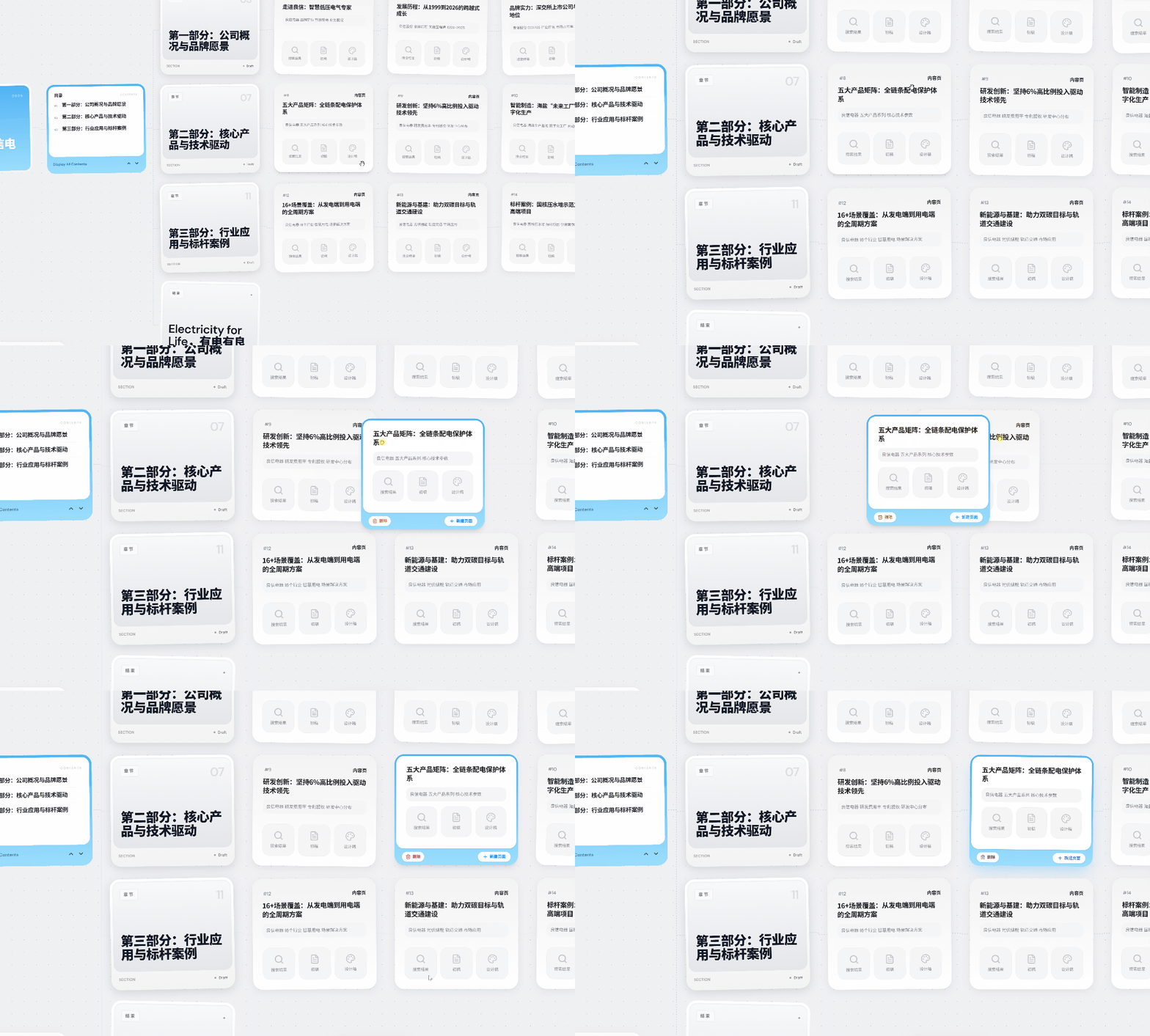
这个思路你完全可以自己复现。在你动工前,先别急着打开 PPT 软件,试试把你的需求完整地告诉 AI,让它扮演你的 「PPT 规划师」。
下面这个我们项目在用的正式版 Prompt,也 直接开源 给你,让你也能拥有一个顶级的 「PPT 结构架构师」:
🚀 核心开源 Prompt:PPT 结构架构师(Context-Aware)
# Role: 顶级的PPT结构架构师

## Profile
- 版本:2.0 (Context-Aware)
- 专业:PPT逻辑结构设计
- 特长:运用金字塔原理,结合**背景调研信息**构建清晰的演示逻辑

## Goals
基于用户提供的 **PPT主题** 和 **背景调研信息 (Context)**,设计一份逻辑严密、层次清晰的PPT大纲。

## Core Methodology: 金字塔原理
1. 结论先行:每个部分以核心观点开篇
2. 以上统下:上层观点是下层内容的总结
3. 归类分组:同一层级的内容属于同一逻辑范畴
4. 逻辑递进:内容按照某种逻辑顺序展开

## 重要:利用调研信息
你将获得一些关于主题的搜索摘要。请务必参考这些信息来规划大纲,使其切合当前的市场现状或技术事实,而不是凭空捏造。
例如:如果调研显示"某技术已过时",则不要将其作为核心推荐。

## 输出规范
请严格按照以下JSON格式输出,结果用[PPT_OUTLINE]和[/PPT_OUTLINE]包裹:

[PPT_OUTLINE]
{
  "ppt_outline": {
    "cover": {
      "title": "引人注目的主标题",
      "sub_title": "副标题",
      "content": []
    },
    "table_of_contents": {
      "title": "目录",
      "content": ["第一部分标题", "第二部分标题", "..."]
    },
    "parts": [
      {
        "part_title": "第一部分:章节标题",
        "pages": [
          { "title": "页面标题1", "content": [] },
          { "title": "页面标题2", "content": [] }
        ]
      }
    ],
    "end_page": {
      "title": "总结与展望",
      "content": []
    }
  }
}
[/PPT_OUTLINE]

## Constraints
1. 必须严格遵循JSON格式。
2. **页数要求**:{{PAGE_REQUIREMENTS}}
2. 去大量检索资料
大纲只是骨架,血肉需要 真实、准确的信息 来填充。因为很多工程上的问题,我们自己项目用的是国内的搜索接口。
📷 国内搜索接口检索过程
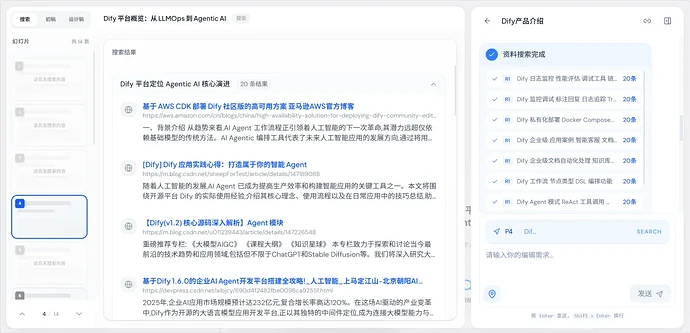
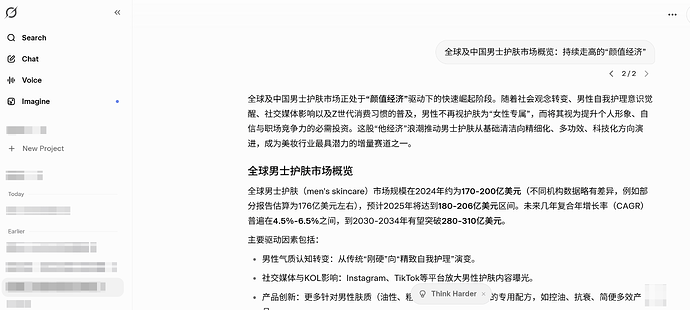
但如果你想自己 DIY 这个流程,我强烈推荐一个神器:Grok。
别的不说,它是我目前用过 搜索和信息总结能力最强 的 AI,没有之一。用法简单到发指:把上一步生成的大纲标题,一个一个丢给 Grok,它就能帮你把所需资料搜集、整理得妥妥帖帖。
📷 Grok 卓越的搜索与资料汇总能力
3. PPT 居然还有策划稿?
拿到内容后,多数人就直接让 AI 上设计了。但我们多加了一个操作——策划。
啥,PPT 还要做策划呢?我想这个词很多 PPT 设计师 都没听过,五年前,我也一样。
那时候我去到了一家国内顶尖的 PPT 设计公司,他们的 PPT 报价是 1 万+一页。
他们有一个专门的岗位,叫 策划师。没错,你前面看到的,需求调研、资料检索、大纲规划,这事儿都归他们干。
📷 策划师与设计师的协作关系
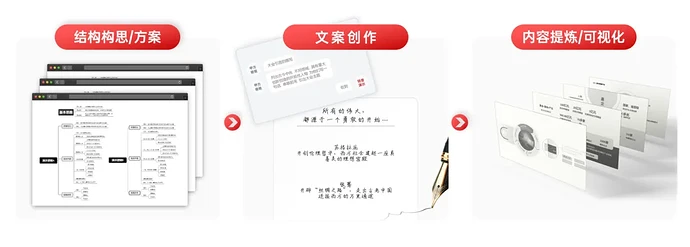
他们最终会提供一个 PPT 草稿 给到设计师,每页什么位置要放什么元素,用什么样的版式,全都固定好。
就像这样:
📷 专业 PPT 策划师制作的版式草稿
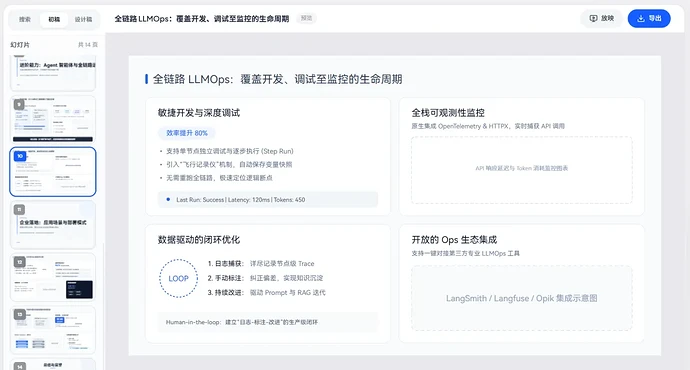
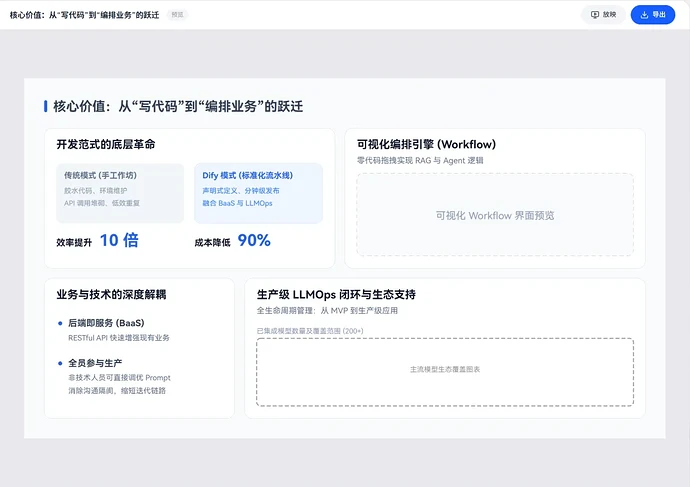
真正让 AI 去做 PPT 的时候,你也可以试试一样的处理。先让 AI 生成一个,不要各种复杂效果,简简单单、清清爽爽的 页面初稿。
📷 AI 生成的清爽页面初稿(策划稿)
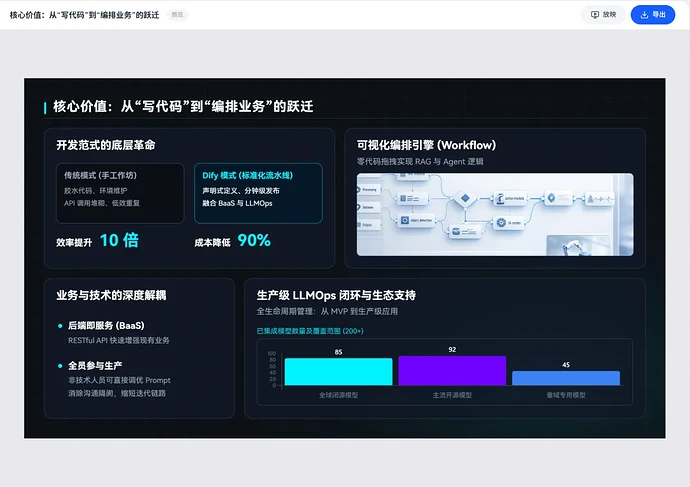
到后面再去加 设计的效果:
📷 进一步润色、叠加设计效果后的最终稿
我们做了大量测试,发现这套 人类专家的工作流,AI 完全能理解! 策划部分负责 版面规划,设计部分来做 风格样式,跑下来的效果非常好。
你啥都不用干,等 AI 跑完这套流程就能用,甚至都不太需要改。
当然,如果是一些特别重要的 PPT,你也可以在 策划稿阶段精调内容,再去让 AI 跑最终的设计,把 效率和颜值都最大化。
4. 利用卡片式布局:让 AI 理解并驾驭设计
我之前做 PPT 课程的时候,有一个可以给到「夯爆了」的 PPT 技巧,叫 卡片式布局。
啥是卡片式布局呢,喏,你在苹果的发布会上经常能看到。把内容放进了一个个 卡片 里。
📷 Apple 发布会经典的卡片式排版
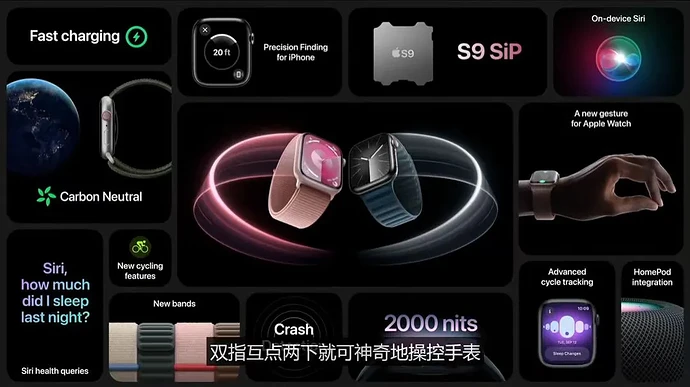
📷 用卡片清晰承载大量信息的排版案例
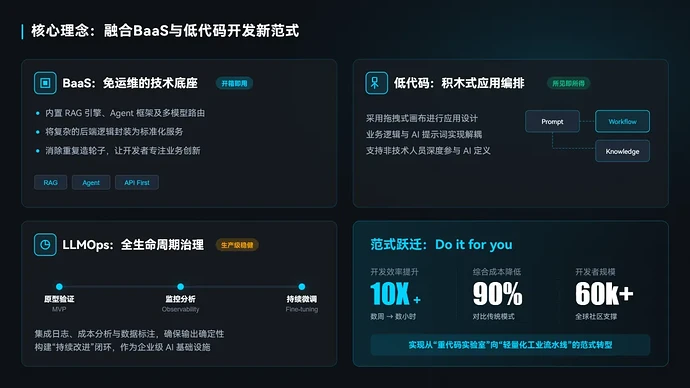
这样做有三大好处:
- 能装:一页里能清晰地承载大量信息。
- 灵活:卡片数量、大小、位置可以随意组合,版式变化无穷。
- AI 能懂:这是最关键的!我们发现,「卡片」 是 AI 最容易理解和掌握的一种设计语言。
我们把这套方法论写成了一段精确的指令,告诉 AI 如何像顶级设计师一样思考布局。这可以说是我们项目的 核心壁垒 之一,今天也一并分享了:
🍱 核心壁垒开源:内容页的便当网格(Bento Grid)布局原则
这是一种灵活的网格系统,其布局应由内容本身的需求驱动,而非僵硬的模板。通过组合不同尺寸的卡片,创造出动态且视觉有趣的布局。
- 核心原则:
- 灵活性:卡片数量不固定。可以是 1、2、3、4、5 或更多个,取决于如何更好地呈现信息。
- 层级感:使用卡片尺寸建立视觉层级。最重要的信息放在最大的卡片上。
- 留白:在所有卡片之间保持至少 20px 的间距。
- 布局组合示例:
- 单一焦点:一张大卡片覆盖大部分区域 (w=1200, h=580)。适用于单一、有力的信息或详细的图表。
- 两栏布局:
- 50/50 对称:两张等宽的卡片。
- 非对称:一张较宽的卡片(如 2/3 宽度)用于主内容,一张较窄的(1/3 宽度)用于辅助信息、数据或图片。
- 三栏布局:三张等宽的卡片,适合并列比较三项内容。
- 主次结合:一张大的居中卡片,两侧各一张小的垂直卡片。
- 顶部英雄式:顶部一张宽幅「英雄」卡片,下方是 2-4 个较小的等宽卡片网格。
- 混合网格(自由度最高):自由混合各种尺寸的卡片,例如一个中等方块、两个小的水平矩形和一个垂直矩形。这种方式可以极大地适应不同内容的需求。
如果大家自己去跑也很简单,拿你刚刚用 Grok 检索到的内容结果,加上我下面这段提示词:
🎨 便当网格 SVG 生成 Prompt(直接发送给 AI)
作为精通信息架构与 SVG 编码的专家,你的任务是将完整的文字内容转化为一张高质量、结构化、具备高级感、简洁感和专业感的 SVG 演示文稿页面。要求如下:

1. 画布: SVG viewBox 必须是 0 0 1280 720。

2. 内容页的便当网格 (Bento Grid) 布局
这是一种灵活的网格系统,其布局应由内容本身的需求驱动,而非僵硬的模板。通过组合不同尺寸的卡片,创造出动态且视觉有趣的布局。
- 核心原则:
    - 灵活性: 卡片数量不固定。可以是 1, 2, 3, 4, 5 或更多个,取决于如何更好地呈现信息。
    - 层级感: 使用卡片尺寸建立视觉层级。最重要的信息放在最大的卡片上。
    - 留白: 在所有卡片之间保持至少 20px 的间距。
- 布局组合示例:
    - 单一焦点: 一张大卡片覆盖大部分区域 (w=1200, h=580)。适用于单一、有力的信息或详细的图表。
    - 两栏布局:
        - 50/50 对称: 两张等宽的卡片。
        - 非对称: 一张较宽的卡片(如 2/3 宽度)用于主内容,一张较窄的(1/3 宽度)用于辅助信息、数据或图片。
    - 三栏布局: 三张等宽的卡片,适合并列比较三项内容。
    - 主次结合: 一张大的居中卡片,两侧各一张小的垂直卡片。
    - 顶部英雄式: 顶部一张宽幅“英雄”卡片,下方是 2-4 个较小的等宽卡片网格。
    - 混合网格 (自由度最高): 自由混合各种尺寸的卡片,例如一个中等方块、两个小的水平矩形和一个垂直矩形。这种方式可以极大地适应不同内容的需求。

请你根据我的内容输出 SVG 代码,我的内容是:
直接发送给 Gemini 处理,我们目前用的是 Gemini 3 Flash,有条件可以直接上 3.1 Pro:
📷 Gemini 接收并处理后的 SVG 代码界面
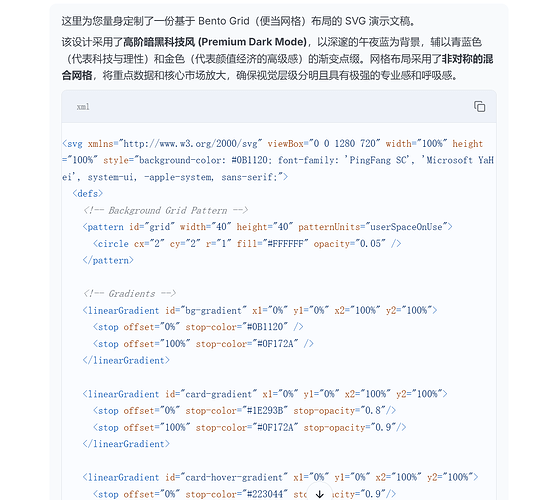
它直接就能生成这样一整个页面的 SVG 代码 了:
📷 直接生成的精美 SVG 演示页面
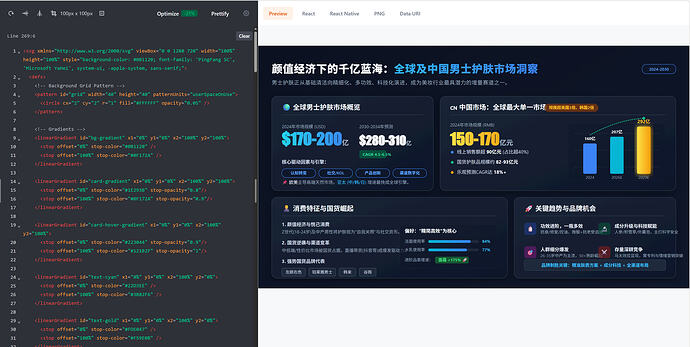
市面上的 AI PPT 大多是调用 Banana 或者生成 HTML,我们采用了 生成整页 SVG 的方案。
SVG 是一种 PPT 里兼容性最好的格式,生成的这个 SVG 代码可以直接拖到 Office 2016 以上的版本 里直接使用。
为什么选了这种 SVG 格式 呢?说起来也是泪。
好处是可以 导入 PPT,完全可编辑,甚至各种设计软件都支持,而且可以 无限放大,保证清晰度。
代价是,三个多月里我们花了大量时间处理 SVG,因为没人做过,一切都得从零开始,不断摸索。
如果你是自己使用,也不太需要可编辑性,我更推荐让 AI 生成 HTML 格式 的,这个部分的提示词在之前的文章里有,感兴趣的佬友可以看看。