家庭网络硬件入门:光猫、路由器、交换机、AP、防火墙一次讲清
话不多说,先看总览:
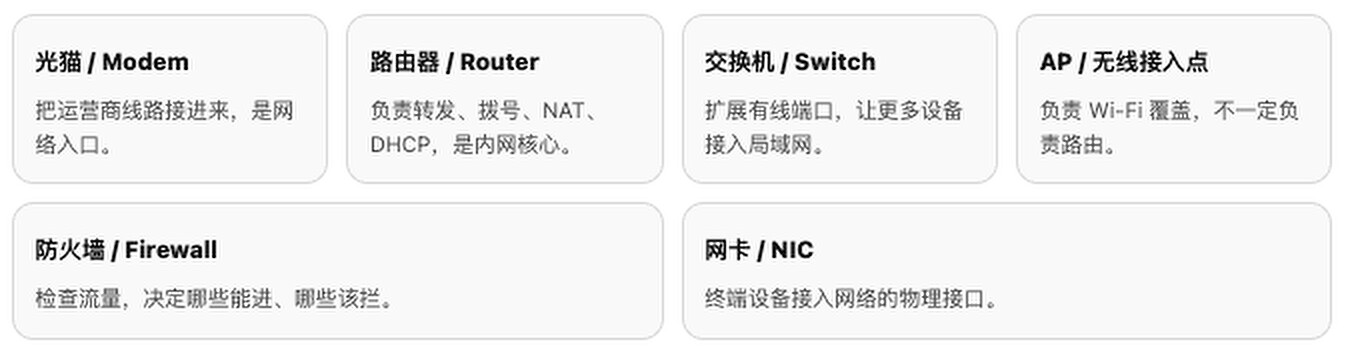
当网络进入你家后,首先经过光猫,再到路由器,然后分配给有线设备和无线设备。
整体拓扑大概长这样:
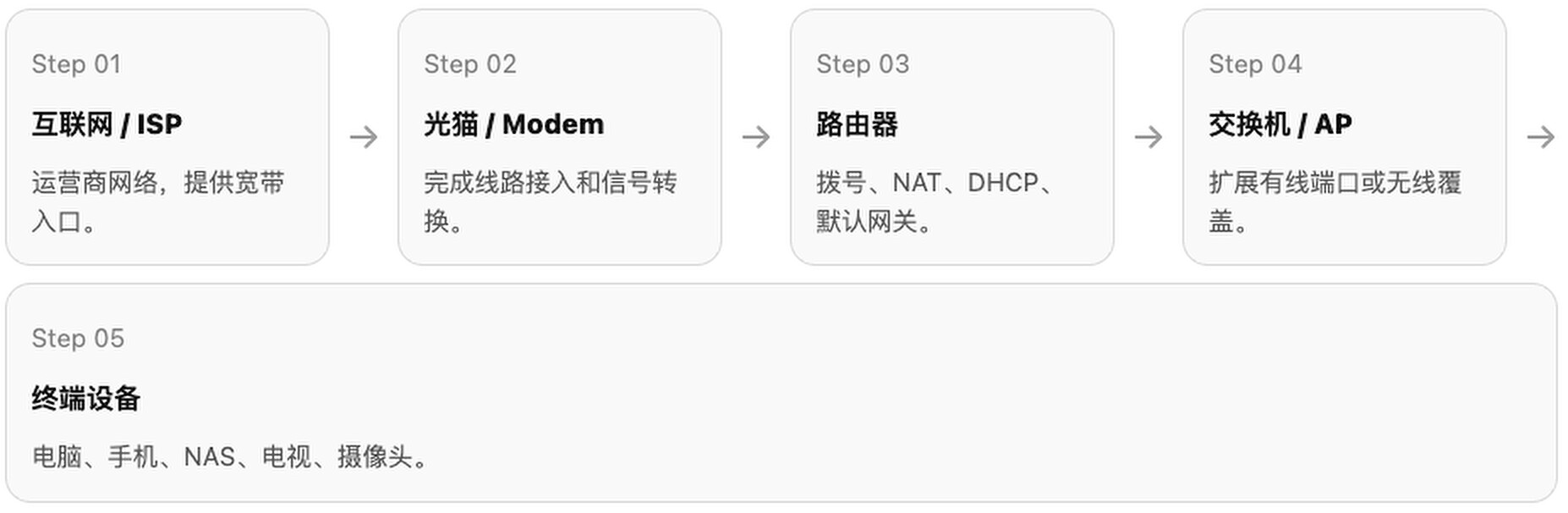
这篇内容主要从硬件层级出发,带你搞懂每一个网络设备到底在内网中扮演什么角色、负责什么工作。
如果你想更深入地了解数据包是如何一步步从电脑发送到目标网站的,推荐阅读这篇:[网络知识扫盲] 网络结构与 VPN / 代理服务区别。
1. 光猫 / Modem / ONT
先说光猫,也就是运营商宽带上门安装时送的那台设备。
传统意义上的 Modem 叫做调制解调器,负责在模拟信号(如电话线、同轴电缆信号)和数字信号(电脑能识别的信号)之间进行转换。
但现在绝大多数地区都已经完成了光纤入户(FTTH),所以我们现在一般将其称为光猫(ONT,光网络终端)。
名字什么的不太重要,你只需要记住:它是你家连接到运营商网络的"硬件入口"。
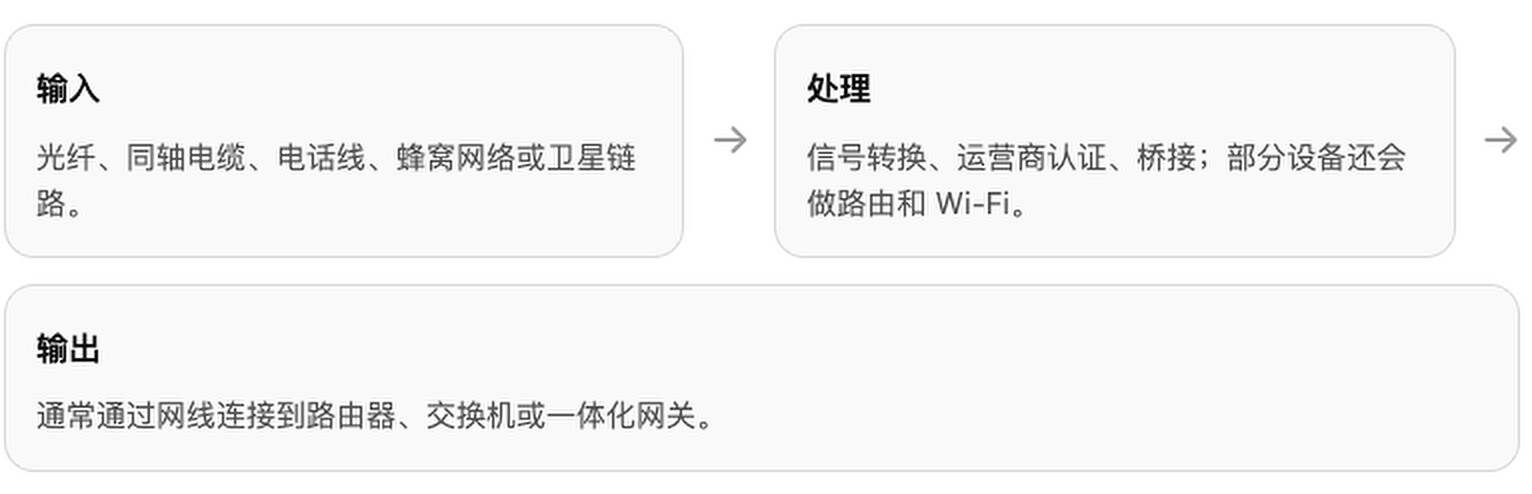
不过随着技术发展,如今运营商提供的光猫大多是一体机:它强行把多个硬件功能聚合在了一起——既是光猫,又负责拨号,还能当路由器,甚至还能提供 Wi-Fi 无线网络。
这也是很多人容易把"光猫"和"路由器"搞混的主要原因。
在 Homelab 玩家或者稍微复杂的家庭网络中,为了获得更好的性能与管理体验,我们通常会登录光猫后台,将其修改为桥接模式(Bridge Mode),让光猫退化成纯粹的"线路接入通道",而把后面的路由器作为拨号、内网管理和设备分配的核心。
2. 路由器 / Router
很多人看到路由器上的几根天线,就想当然地认为"路由器的主要作用就是发射 Wi-Fi"。
但事实并非如此,路由器的核心功能绝不是提供 Wi-Fi。
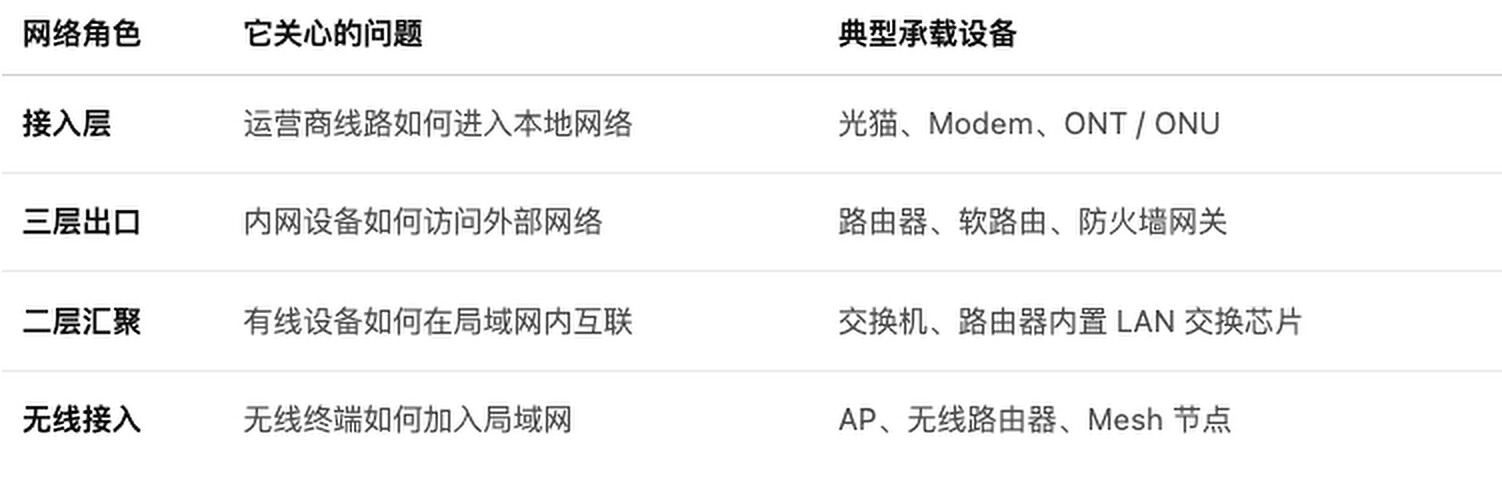
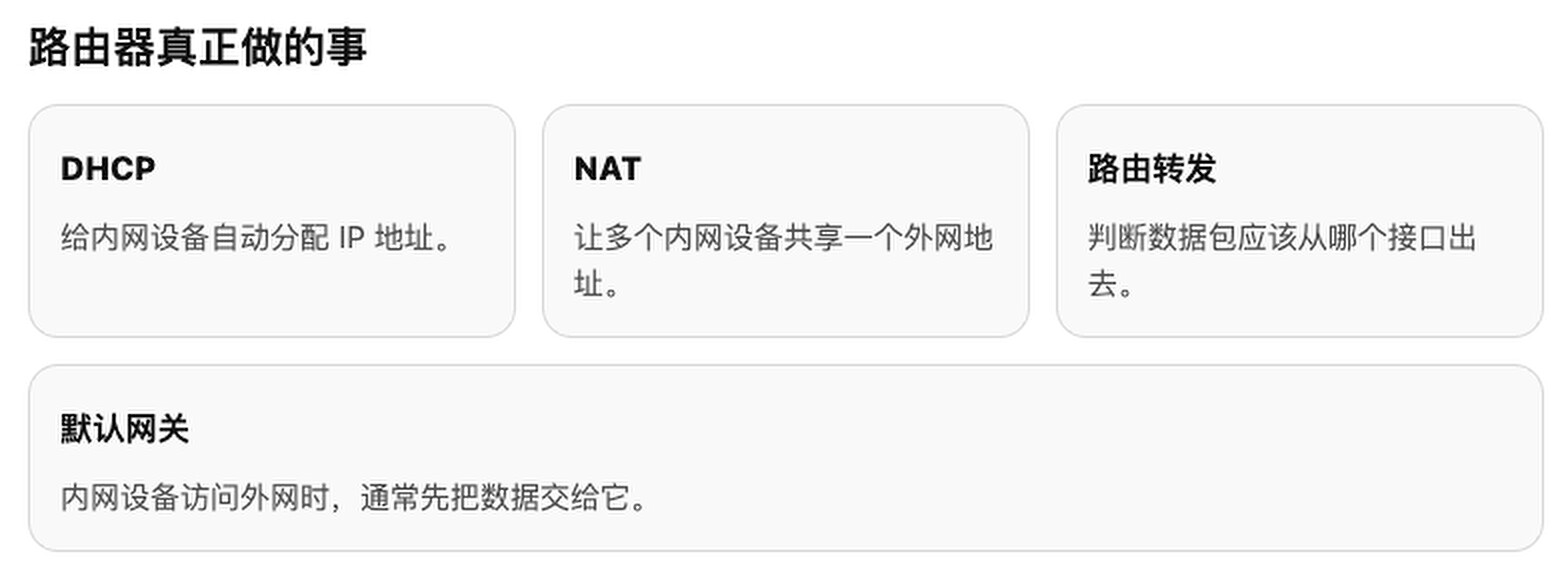
路由器的根本职责是:连接不同的网络并规划最优的数据传输路径。
正如前面所述:光猫负责将光纤信号接入并与运营商网络握手,而路由器则是连接"光猫(外部网络)"与"你家所有设备(家庭内网)"的桥梁。它把这两个截然不同的网络安全、高效地连通在一起。
举个具体的例子,你家里的内网设备可能是这样分配的:
| 设备名称 | 示例 IP 地址 | 扮演角色 / 作用 |
|---|---|---|
| 路由器 | 192.168.1.1 |
默认网关(内网出口) |
| 台式机 | 192.168.1.10 |
有线网络终端 |
| 智能手机 | 192.168.1.23 |
无线网络终端 |
| NAS(私有云) | 192.168.1.50 |
局域网高速存储服务器 |
| 网络打印机 | 192.168.1.80 |
局域网共享打印设备 |
当这些内网设备访问互联网时,通常会首先把流量发送到默认网关 192.168.1.1(也就是路由器),然后由路由器转发出去。
这里需要顺便提一个核心概念:双重 NAT(Double NAT)。
双重 NAT,简单理解就是:一次网络地址转换工作被两个设备重复做了两次。
首先解释什么是 NAT(Network Address Translation,网络地址转换)。
为了节省公网 IP 资源,家里的各种设备在内网中都被分配了私有 IP 地址,例如:
- 手机:
192.168.1.23 - 电脑:
192.168.1.30 - NAS:
192.168.1.50
这些私有 IP 地址只能在你的家庭局域网内部进行识别和使用,它们是无法直接暴露并路由到外网的。
因此,路由器必须要发挥 NAT 功能,把这些内部私有地址转换成一个运营商分配给你的公网(外部)IP 地址,才能顺利和互联网上的服务器通信。
这个过程可以简单理解为:
内网设备:192.168.1.30:50000
       ↓ (路由器进行 NAT 转换)
NAT 路由器 WAN 口地址:100.64.12.34:62001
       ↓
外部互联网
外部网站看到的并不是你的内网 IP 192.168.1.30,而是你路由器 WAN 口拿到的那个外网 IP 地址。
当网站数据返回时,路由器再通过内部的"NAT 映射记录表",把数据准确地分发回对应的内网设备上。
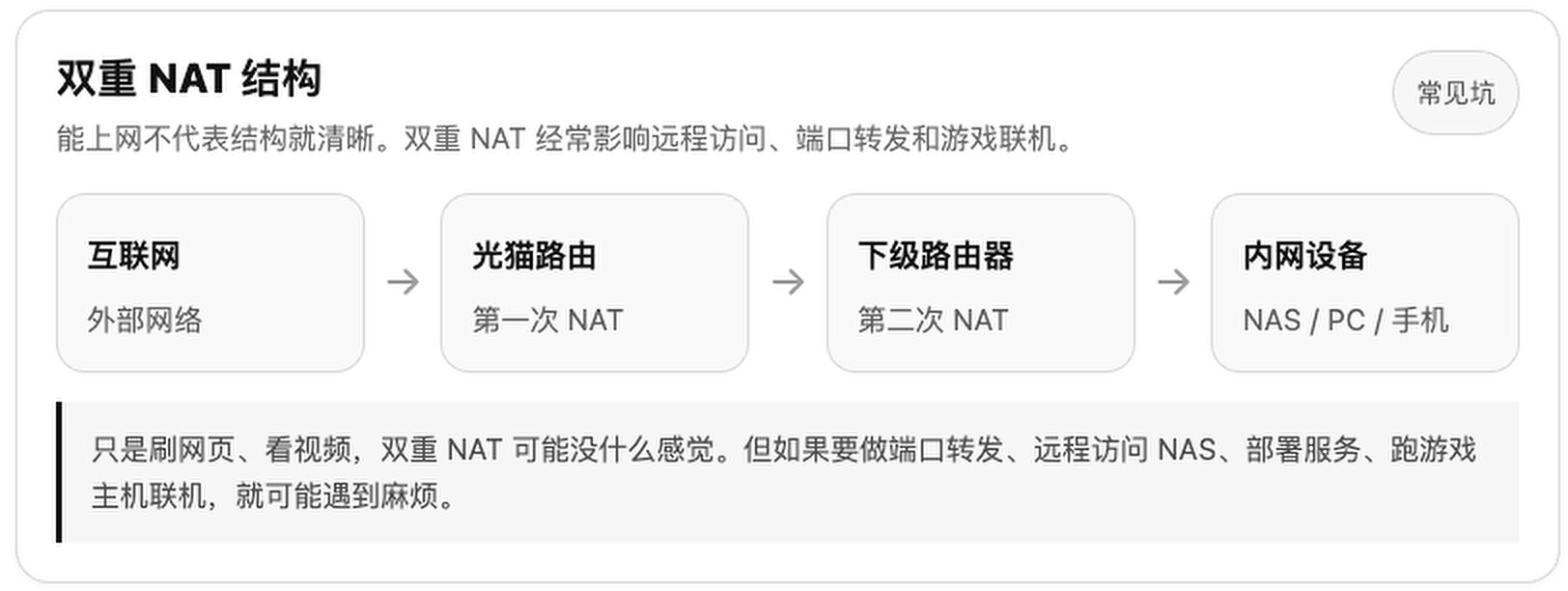
如果你的"光猫"在拨号(充当了路由器进行了第一层 NAT),而"路由器"又接在光猫后面拨号或二次路由(进行了第二层 NAT),这就造成了 双重 NAT。
它不仅会平白消耗设备性能,还会给一些局域网穿透、在线联机游戏带来麻烦。
这也是为什么我们一般推荐光猫改桥接、让后面的路由器进行独家拨号的原因。
3. 交换机 / Switch
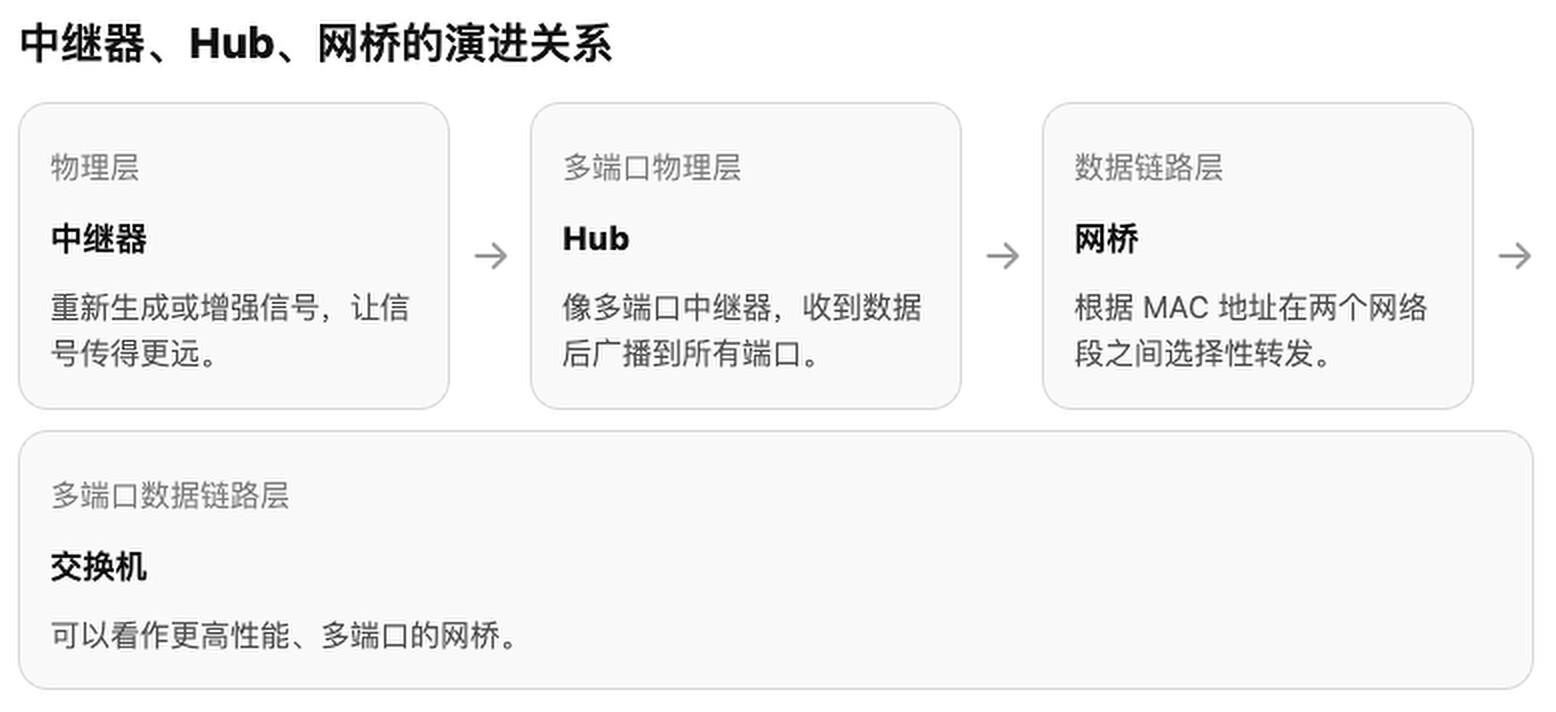
在现代高性能"交换机"诞生之前,网络界曾出现过:**中继器(Repeater)、集线器(Hub)、网桥(Bridge)**等硬件,它们都是为了在不同历史阶段解决网络传输遇到的各类问题。
- 中继器:用于放大衰减的网络电信号,延长网线传输距离。
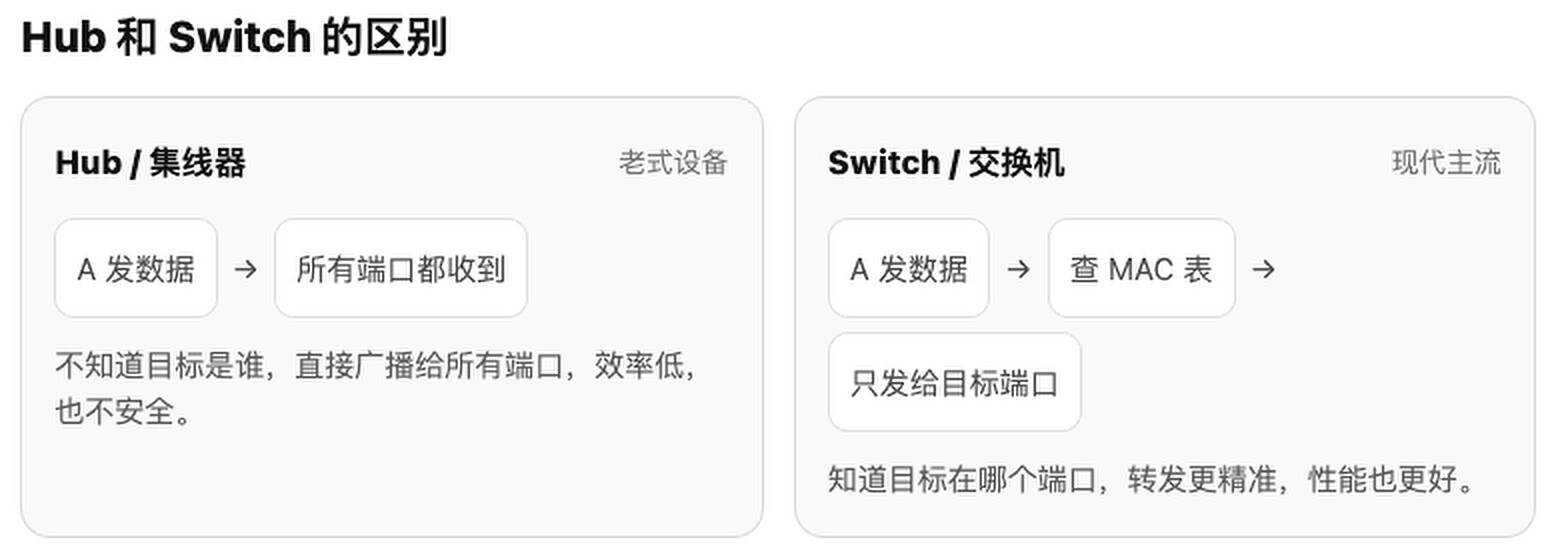
- 集线器 (Hub):相当于拥有多个端口的中继器,它会把接收到的信号傻瓜式地广播到所有端口。
- 网桥:在数据链路层上,能够根据 MAC 地址有选择地进行数据包转发。
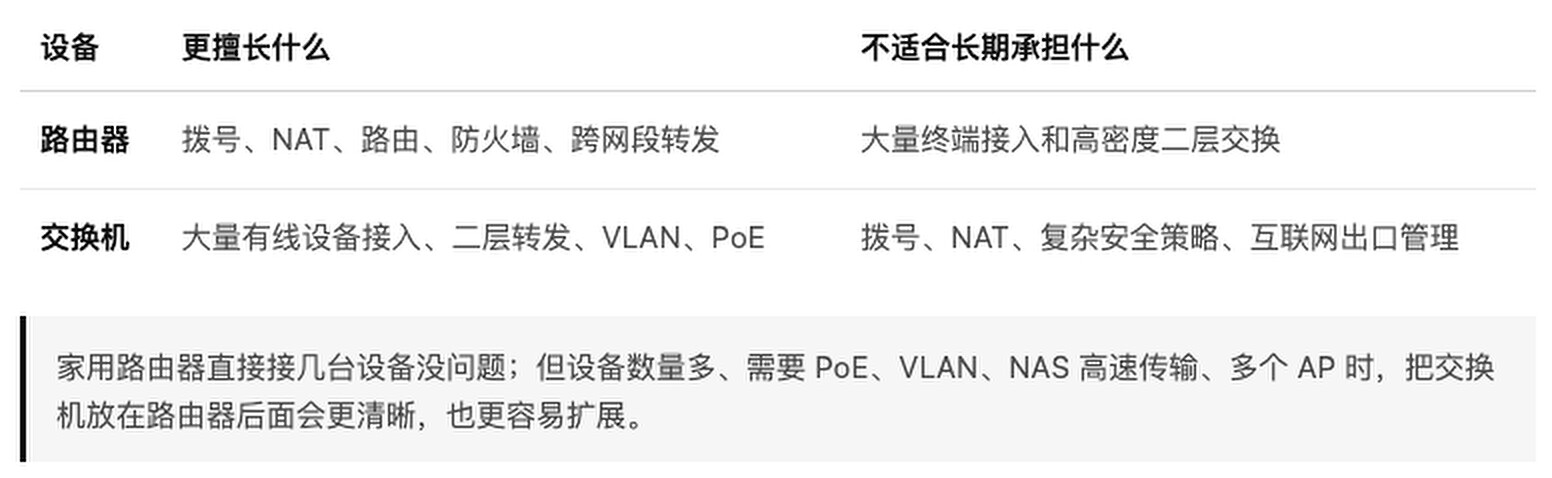
随着家中需要使用有线网线连接的设备(如台式机、电视机、NAS、游戏主机、有线 AP)越来越多,路由器上自带的 3~4 个 LAN 口很快就不够用了。
这时候,你就需要买台交换机来扩展你的有线网口。
交换机相比于传统的集线器要聪明得多:它能够记住每个网口连接设备的 MAC 地址,实现数据"点对点"的精准投递,互不干扰。
市面上常见的交换机主要可以分为以下几类:
| 交换机类型 | 适用人群/环境 | 典型用途与特点 |
|---|---|---|
| 非管理型交换机 | 普通家庭、小型办公室 | 傻瓜式"即插即用",仅需网口数量扩展,无需任何配置 |
| 管理型交换机 | Homelab 玩家、企业、机房 | 支持划分 VLAN(虚拟局域网)、QoS 优先级、端口镜像、链路聚合等 |
| PoE 交换机 | 布置了无线 AP、监控摄像头等 | 通过网线在传输数据的同时,直接给终端设备供电(Power over Ethernet) |
| 2.5G / 10G 交换机 | NAS 狂热粉、视频剪辑、虚拟化用户 | 突破千兆(1 Gbps)瓶颈,大幅提升局域网内设备间的拷贝速度 |
| 三层交换机 | 中大型企业网络 | 具备路由转发功能,能在不同的内网网段(VLAN)之间实现高速转发 |
如果是普通家庭,买台最简单的千兆非管理型交换机就足够了。
但如果你家里打算搞 AC+AP 的全屋 Wi-Fi 覆盖或者布设监控,那么 PoE 交换机是绝对省不掉的核心。
4. 无线 AP / Access Point
AP 的全称是 Wireless Access Point(无线接入点)。
它的功能极其纯粹:通过网线连接到你已有的有线网络中,然后把有线信号"转换"成 Wi-Fi 无线信号射出去,让手机、笔记本、平板等无线终端设备能够连入局域网。
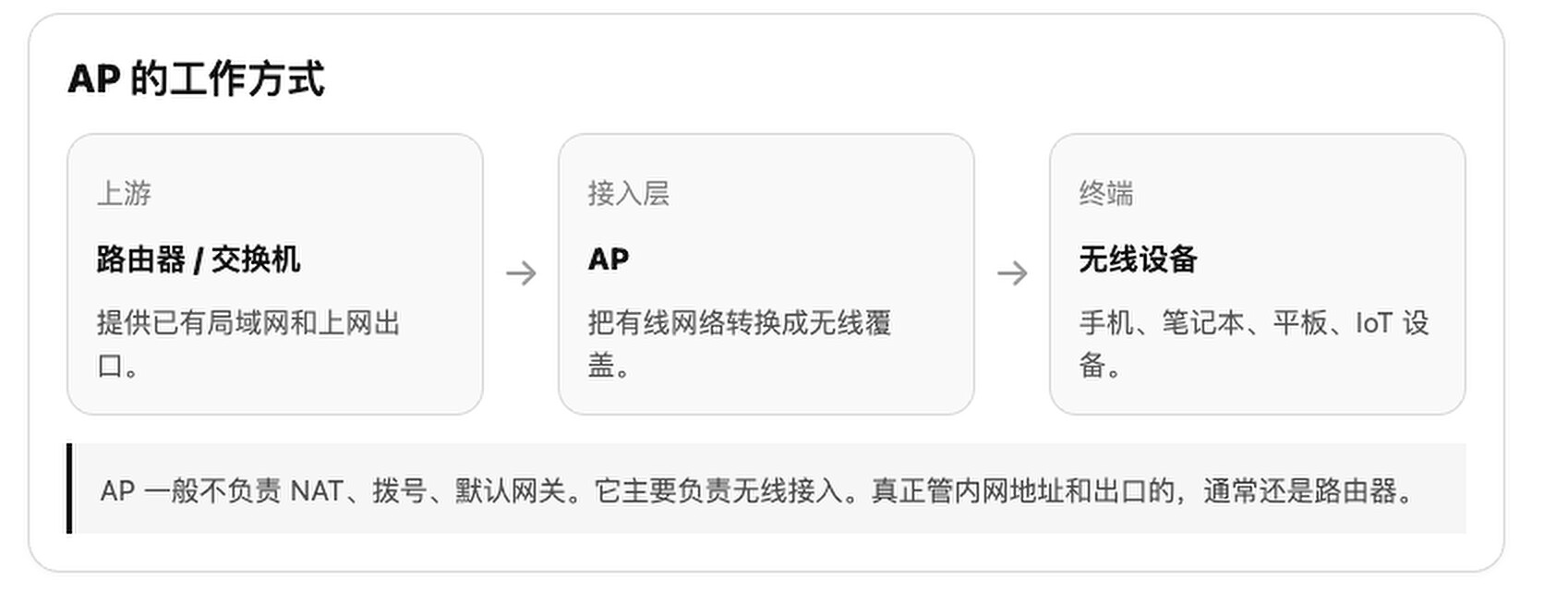
我们平时在家里购买的"家用无线路由器",实际上是一个三合一的"科学怪人":它把 路由器(系统控制/拨号) + 交换机(多网口互联) + AP(提供 Wi-Fi) 这三个独立的网络硬件给强行塞进了一个机壳里。
这也是为什么大多数普通用户会产生"路由器 = Wi-Fi"这一认知的根本原因。
但是在更专业、更大型、或者是大户型/别墅网络方案里,路由和无线覆盖一般都是明确分开的。
以下是常见的几种无线覆盖方案对比:
| 组网方案 | Wi-Fi 覆盖效果 | 方案特点与建议 |
|---|---|---|
| 单台无线路由器 | 一般 | 成本低、好管理,仅适合单身公寓或小户型 |
| 普通无线中继 | 看运气 / 较差 | 简单便宜,但会牺牲一半以上的无线速度,延迟容易飘忽 |
| Mesh 无线回程 | 中等 | 部署方便,免去家里没网线的尴尬,但受设备间距离和墙体衰减影响较大 |
| Mesh 有线回程 | 良好 | 每个子节点都插上网线,不占用无线信道,体验相对非常稳定 |
| AC + 多有线 AP | 优秀 | 设备统一管理、无缝漫游体验极佳,推荐新房装修或有预埋网线条件时采用 |
总结原则:只要家里有网线接口的地方,能用有线回程就绝对不要用无线,有线连接才是最稳、最快的基石。
5. 防火墙 / Firewall
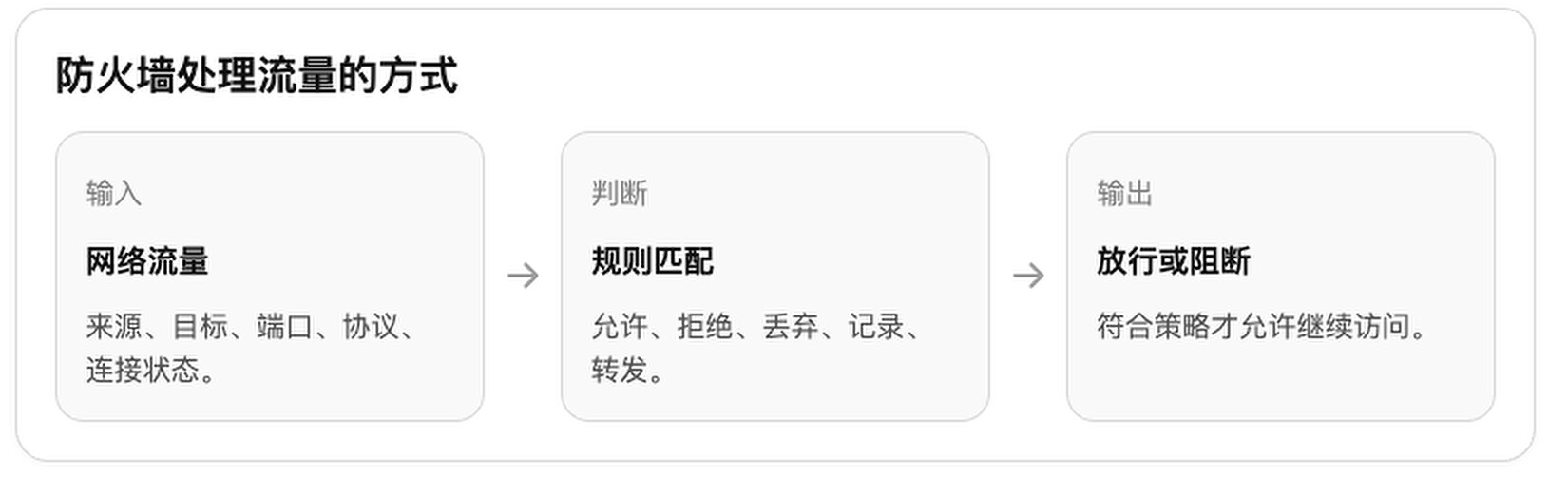
在一些对安全有较高要求的家庭网络或企业环境里,防火墙设备也是重中之重。它通常接入在网络入口的前端,对进出网络的所有流量进行状态检测与过滤。
简单来说,防火墙就像是家门口尽职尽责的"保安":如果不符合你提前定好的安全规则,任何可疑的外部流量都绝对无法通过。
6. 网卡 / NIC
网卡,英文全称是 NIC(Network Interface Card,网络接口卡)。
它是每一台具体设备接入到网络的硬件接口。
无论你看到的是主板上的 RJ45 有线网口,还是主板内部插着的无线 Wi-Fi 模块,本质上它们都是网卡。任何能够上网的智能设备(包括你的智能手机、电视、智能家居网关),内部都会有网卡的身影。

这也是为什么玩 NAS 和 Homelab 的用户极其看重网卡规格的原因,它直接决定了你的内网传输上限。
以下是常见的网卡/网口速率规格:
| 网卡速率规格 | 理论最大带宽 | 对应理论极限传输速度 |
|---|---|---|
| 百兆网卡 | 100 Mbps |
约 12.5 MB/s |
| 千兆网卡 | 1 Gbps |
约 125 MB/s |
| 2.5G 网卡 | 2.5 Gbps |
约 312.5 MB/s |
| 万兆(10G)网卡 | 10 Gbps |
约 1250 MB/s |
需要注意的是,这些速度都是理论计算值。
在实际使用中,还要扣除协议开销,并且最终速度还受制于固态/机械硬盘读写速度、CPU 解压性能、网线线材质量等诸多物理限制。
7. 传输介质与线材
有时候你觉得千兆宽带没有跑满、或者局域网传输慢吞吞,问题可能并不出在昂贵的路由器或交换机上,而是最容易被忽略的物理传输介质——网线。
常见的传输介质包括:双绞线(普通网线)、同轴电缆、光纤,而无线 Wi-Fi 则是通过**电磁波(无线电波)**进行空中传输。
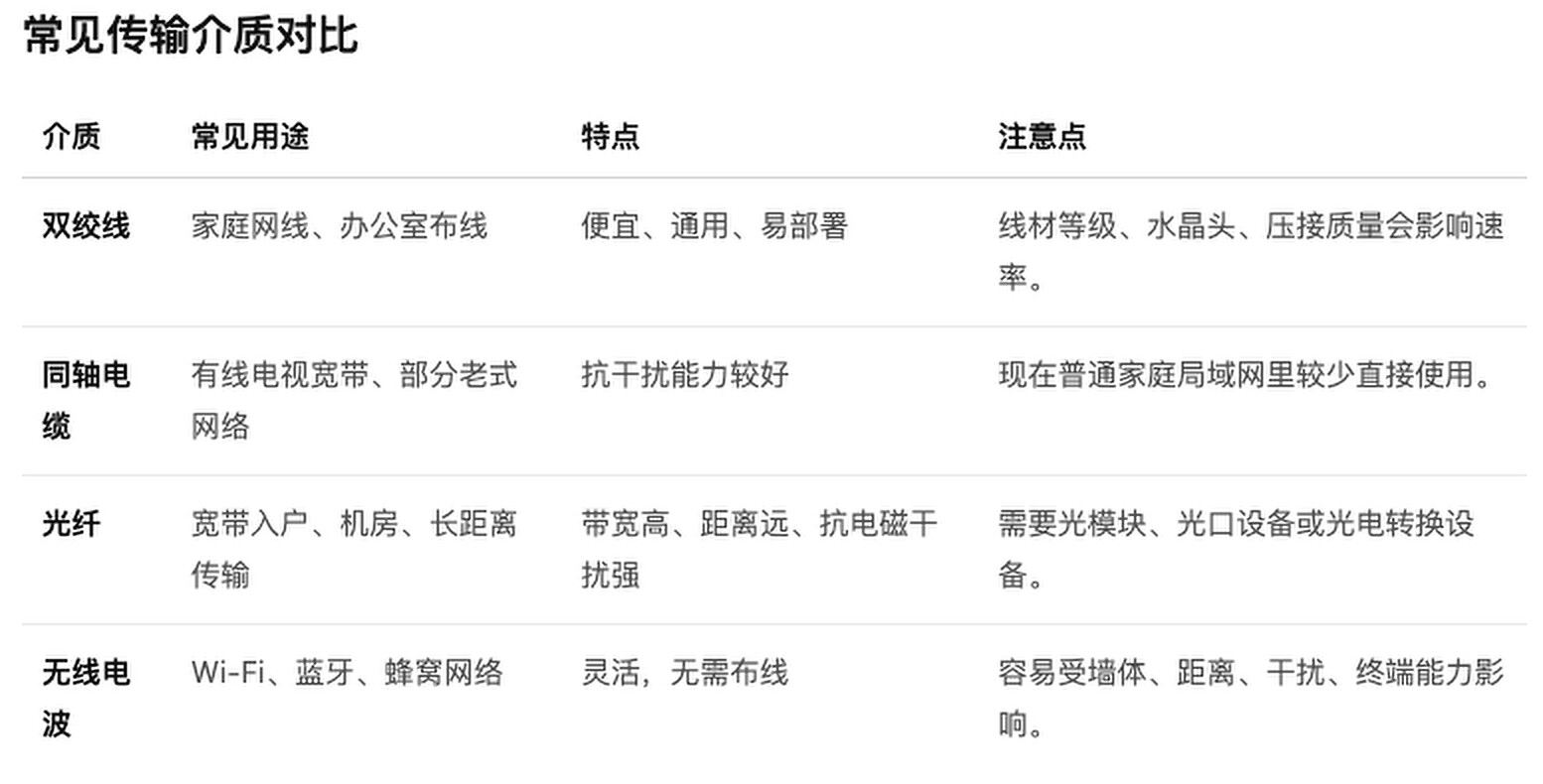
在家庭布线中,绝大多数网速被锁死在百兆(100 Mbps)的情况,都是因为网线水晶头接线不规范(比如只接了 4 根线,或者接触不良),或者是埋在墙里的网线老化、规格太低。
想要万兆或 2.5G 跑得稳,选用超五类线(短距离)、六类线(Cat6)或超六类线(Cat6A)并进行规范端接是至关重要的。
8. 一张表总结
为了方便记忆,我们最后把这 7 个网络核心硬件的作用汇总在下面这张表格里:
| 硬件设备 | 简明扼要的作用说明 |
|---|---|
| 光猫 (ONT / Modem) | 将运营商外部线路(如光纤、光信号)转为你家内网可以识别的电信号,是家里的网络入口 |
| 路由器 (Router) | 负责连接公网和家庭内网。是整个内网的"总控制中心",负责拨号、网关转发、地址转换 (NAT)、IP 自动分配 (DHCP) |
| 交换机 (Switch) | 扩展有线的网络接口。类似物理上的"网线插线板",让更多设备可以通过网线以极高的速度在局域网内互联 |
| 无线 AP (Access Point) | 负责提供 Wi-Fi 信号,让无线设备能够接入局域网 |
| 防火墙 (Firewall) | 网络的安全防线,实时检测并过滤掉不符合规则的安全隐患与可疑流量 |
| 网卡 (NIC) | 每一个智能终端自带的硬件,没有网卡(有线网口/无线芯片),设备就无法连入网络 |
| 网线 / 光纤 (Cables) | 物理传输介质,是高速数据流动的实体高速路 |