排版PPT别用素材用逻辑
拿到一份PPT的时候,很多人的第一反应基本如下:
打开浏览器,搜模板、搜素材……两小时过去,PPT还是丑得一塌糊涂。
问题出在哪儿?
不是素材找得不够好,而是你一开始方向就错了——你压根儿就不应该先找素材。
做PPT真正该关注的,是内容的逻辑关系。
搞清楚了逻辑关系,哪怕只用一个最基础的形状就能做出清晰好看的页面(下面的PPT用的是圆角矩形):
今天我就结合大量实战案例,把常见的五种逻辑关系的排版掰开、揉碎了讲给你听👇。
1. 并列关系
先看这个典型的错误示范:
一堆文字挤在一起,谁看谁头大。
但你仔细看内容,其实就是几个分点的并列关系:
咋办?
这时候你要做的不是去找素材,而是先把文案拆开。
这里我给各位一个建议:长文变短句,短句变词汇。
拆完以后,页面立刻清爽了:
现在还是有点散,不慌,插入几个圆角矩形,把内容装进卡片型版式里:
你瞧,是不是立刻有了结构感?
如果你觉得太规矩,还可以玩点小心机——让人物的头部突出画框,这种小细节,能让画面立刻有了创意(注意观察下图左下角):
像下面这些PPT,全都是用的卡片型版式,效果都不错吧?
那如果只有两三个分点呢?
除了用卡片型版式,我们还可以做成这样的分割型版式:
同样的,先把冗长的文案梳理清楚,提炼重点:
放回PPT里,要点是不是立刻就清晰了?
如果你还想让结构更清晰,可以用更小的圆角矩形,对分割型版式再做一次分割:
以上就是并列关系最常用的两种版式:分割型和卡片型。
2. 递进关系
再来看递进关系,最常见的就是时间轴。
比如这页PPT:
很多人一看到时间轴,第一反应是画条S形曲线,把内容串起来:
看起来是挺帅的,对吧?
但你站在观众的角度想想——眼睛得跟着曲线上下跳,读起来累不累?
所以这里我给各位一个建议:老老实实把内容一字排开。
插入几个圆角矩形做成卡片:
用一条横线把它们串起来:
你瞧,这样既有时间轴的形式感,阅读起来也更顺畅。
当然,卡片型换成分割型版式也一样好用:
那如果步骤特别多,一排放不下咋办?
不慌,让线条拐个弯,上下就都有空间了:
像这样时间轴两侧的曲线效果:
其实就是用PPT基本形状里的曲线工具画出来的:
如果PPT的步骤比较少呢?
那你可以玩点花样——把圆角矩形拉长,弧度拉到最大,再复制几份:
这样的时间轴是不是更有设计感?
3. 总分关系
总分关系的核心逻辑是「一带多」,所以版式上也要体现这种「中心+周边」的结构。
我给你准备了4种版式:
直接看案例:
很明显是"一总四分"的结构:
咋办?
我们可以用拦腰型版式——上面放总述,下面放分述:
把内容填进去,是不是还不错呢?
当然,拦腰型版式还能玩出更多花样。
比如加几个圆形,变成半环绕型版式:
或者做成完全对称的全环绕型版式:
甚至还能做成扇形版式:
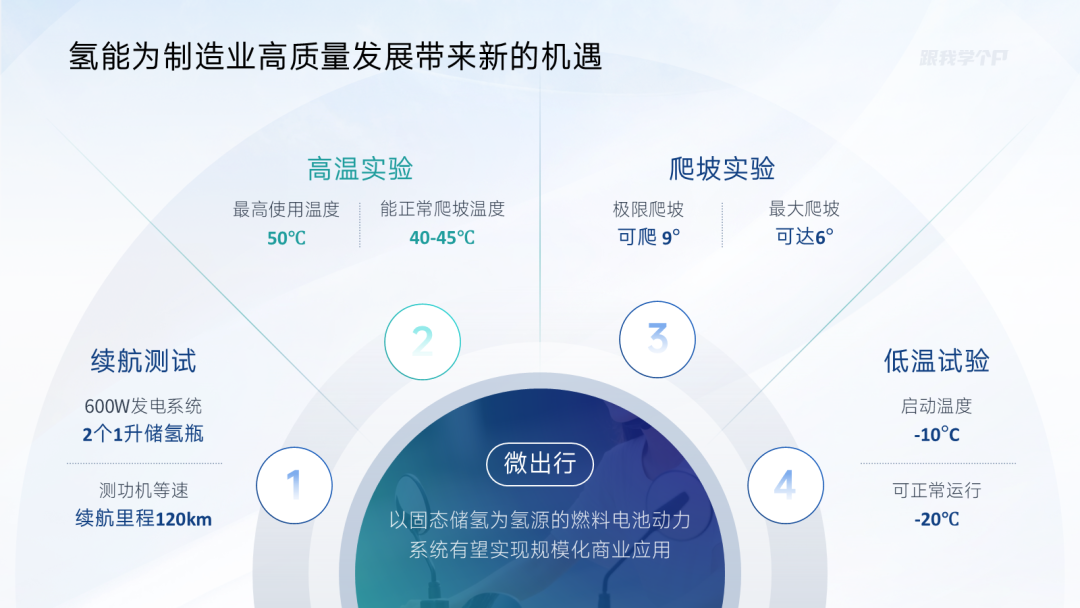
你瞧,同一页PPT,换个版式就是不同的效果:

4. 对比关系
对比关系最简单粗暴的做法,就是把页面一分为二。
比如这页PPT只有两个要点需要对比:
插入两个圆角矩形,一宽一窄:
让窄的那个居中并倾斜:
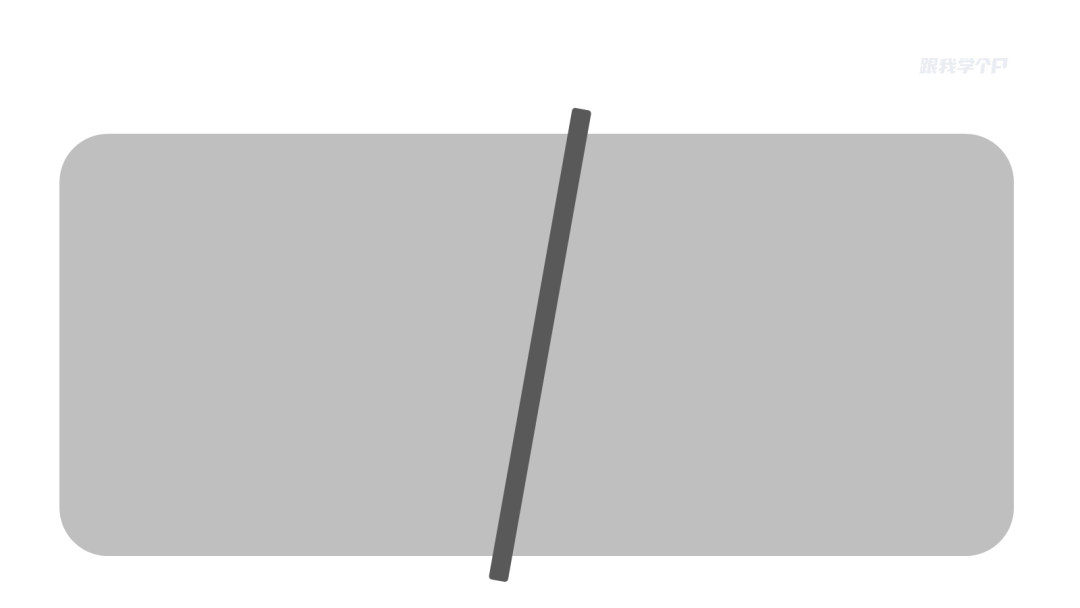
然后用布尔运算(合并形状 → 拆分),你就得到了两个斜切的卡片:
把文案放进去:
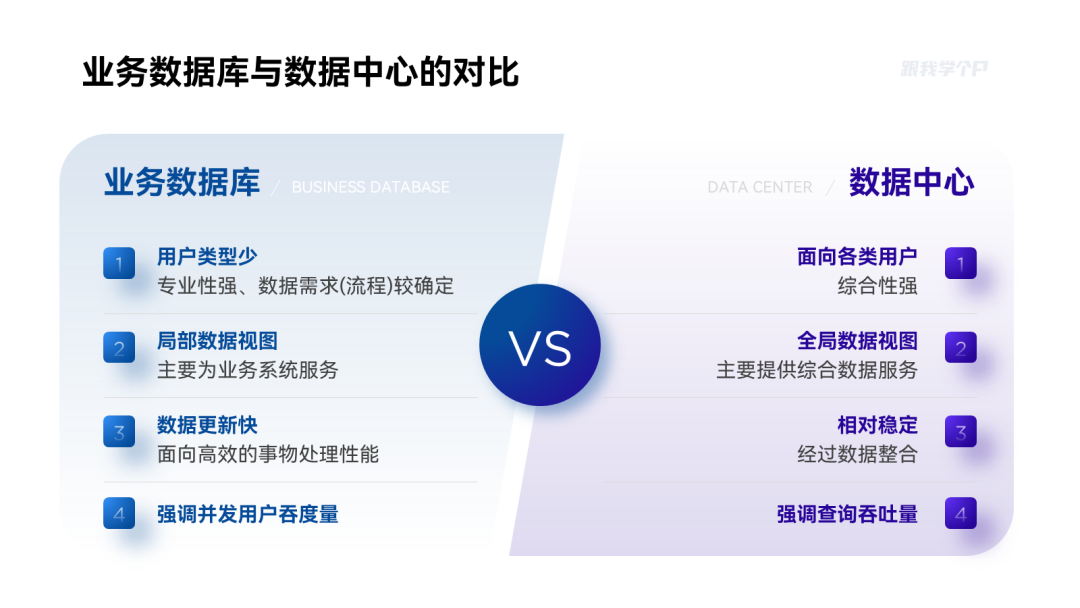
如果把这两个形状放大,还能得到分割型的效果:
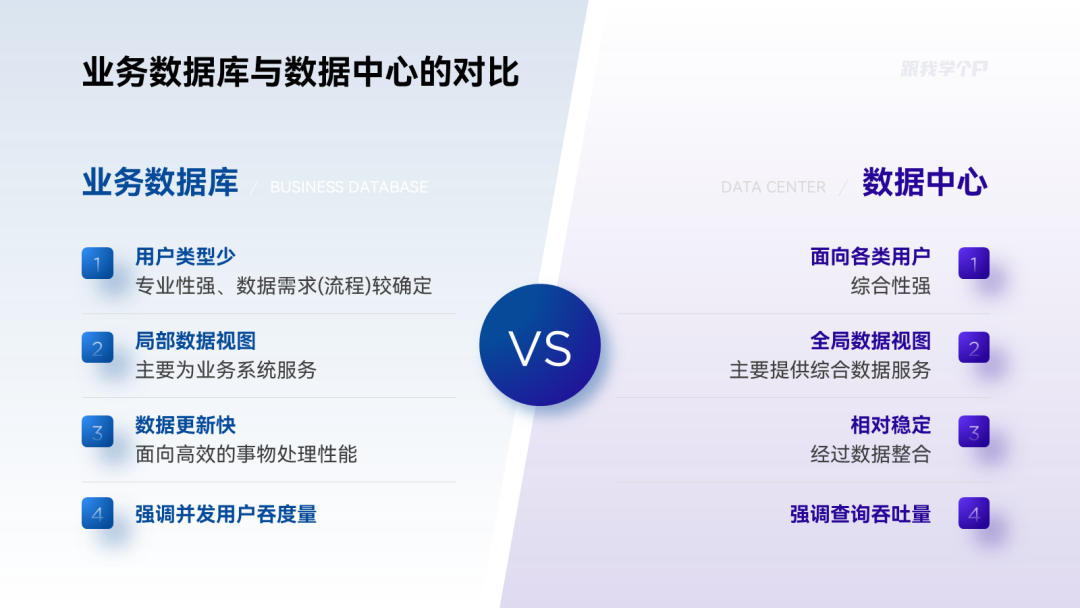
但如果对比的要点很多呢?这时候分割型版式就不够用了。
你得改用卡片型表格,插入对应数量的矩形,把需要强化的重点设置成显眼的颜色:
把内容依次填进去:
你瞧,这样的表格,是不是比纯文字清晰多了?
5. 层级关系
如果你的内容有明显的层级区分,比如组织架构、能力模型:
最直观的做法,就是用金字塔图:
先把层级提取出来:
从低到高放进金字塔图中:
层级关系一目了然:
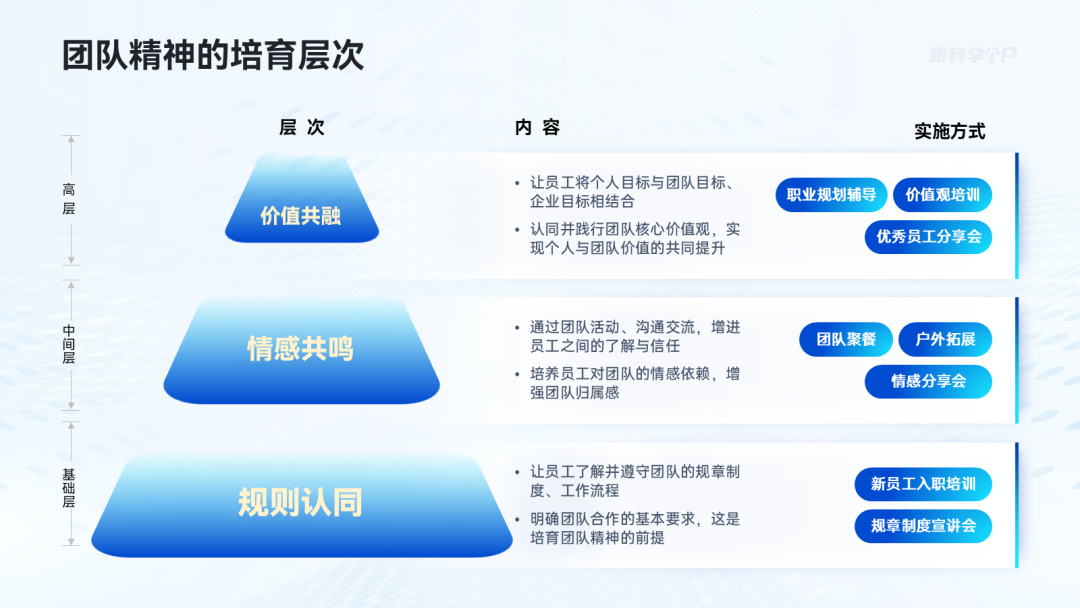
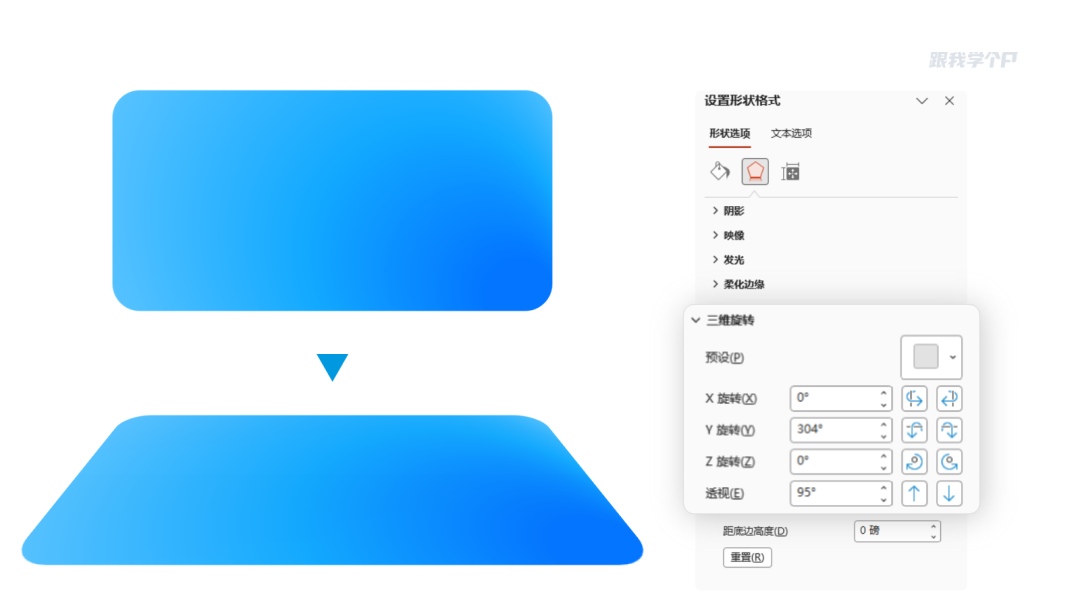
你可能会问:这金字塔的特殊形状是怎么做的?
其实超简单——给矩形添加三维旋转效果就行了:
掌握了这个技巧,你还能做出这样的层级架构图:
把矩形换成圆形,又是另一种创意效果:

总而言之:做PPT不是找素材的游戏,而是把逻辑视觉化呈现的过程。