Longform:如何使用 Obsidian 完成一本自己的小说创作
[!abstract] 本文要点
本文翻译自 pdworkman.com 的系列文章,介绍如何用 Obsidian + Longform 插件完成小说创作:包括选择 Markdown 的理由、版本控制与备份、文件夹结构、写作最佳实践、插件配置,以及任务驱动和协作工具联动。
Longform 是 Obsidian 的一个插件,帮助你撰写和编辑小说、剧本和其他长篇作品。它可以将一系列笔记(即"场景")组织成有序的手稿,并支持较短作品的单个笔记项目。
主要功能包括:
- 专用侧边栏,收集来自整个存储库的项目;
- 可重排、可嵌套的场景列表;
- 场景/草稿/项目的字数统计;
- 每日写作会话目标,提供多种选项以适应你的写作风格;
- 基于工作流的编译工具,可以从项目中创建手稿;
- 支持单场景项目,使较短作品可以使用与较长作品相同的工作流和工具;
- 以及许多命令、模态框和菜单项,帮助你管理工作。
1. 引言
作为一名多产的作者,我能够比大多数人更快地测试和调整自己的写作方法,快速建立自己的工作流程和最佳实践。
我曾使用 Scrivener 撰写和排版书籍约七年,也使用过 Word、Vellum,以及 WordPress。我不断切换生产力工具,或者把它们组合起来使用,主要原因是每个工具都有各自的特点,让人难以割舍。
2. 为什么选择 Markdown
首先,Markdown 是纯文本,只是添加了一些字符或符号,用于克制地格式化为 HTML 或其他格式。【克制,聚焦】
其次,作为纯文本文件,它们非常小,不太可能被损坏。每个文件写一个场景或一个章节,也会使它们非常小,并且可以在瞬间打开。
由于它们是用纯文本编写的,因此可以在任何平台上使用常规的文本编辑器或文字处理器进行编辑,并且经得起未来的考验,纯文本永远不会过时。【向后兼容】
下面介绍的是目前最适合我的方法。随着其他工具的出现,这种情况可能会发生变化和调整,但我打算保留 Markdown 作为主要文件格式。这套工作流或工具中,有任何适合你的部分,都可以独立地叠加到你现有的流程中。
3. 版本控制和文件备份
我使用 Dropbox 在我所有的设备上同步所有数据文件,包括版本控制,所以我可以在任何时候回滚任何文件版本——如果它被损坏、被覆盖,或者其他灾难性的事情发生(比如硬盘故障)。
我还使用 macOS Time Machine 备份到四个不同的硬盘驱动器,这样我就总有额外的副本可以回滚。当我积极地起草一本新书时,我也会每隔几天编辑并保存一份备份。
4. Longform 插件
Obsidian 插件——Longform,是一款专为写作者和写作团队而设计的插件。它可以帮助用户创建和管理大型文学项目,例如书籍、小说、论文等。它可以将大文本拆分成更小的部分,例如章节、段落和场景,并提供基本编辑和组织工具。
插件名片
5. 我的小说文件夹结构
- 写作
- 我的书籍
- 系列文件夹(对应一个 Obsidian 仓库)
- 小说文件夹(Longform 项目文件夹)
- 归档(旧的草稿/版本文件)
- 备份(每隔几天进行的书籍编译备份)
- 草稿(Longform 草稿文件夹)
- 草稿 1 … 2 … 3 …
- 编辑或编译笔记(需要稍后查看/编写/审核的任务、格式、需要注意的问题等)
- 营销元数据(封底描述、产品列表、标签、主题、竞争分析等)
- 图形(封面、促销图形、广告等)
- 筹备(预先规划:雪花、大纲、角色素描、书宣等)
- 出版(这本小说的 Vellum 输出文件夹)
- 研究和笔记
- 模板(角色笔记、雪花模板、待办事项查询模板、字数统计)
- 系列百科全书(比如链接的"系列圣经")
- 小说文件夹(Longform 项目文件夹)
- 系列文件夹(对应一个 Obsidian 仓库)
- 我的书籍
6. 开始写作
在普通文本中撰写手稿非常简单,我假设如果你正在阅读本文,且已经基本了解 Markdown 标记语言(例如:段落之间使用双回车,使用 星号 或 下划线 表示斜体等等)。
我不会在本文中提供 Longform 或其他插件的详细教程。你可以在其他地方找到相关文档,这里更像是一个写作指南。
7. 最佳实践
以下是我使用 Markdown 文件进行草稿撰写的"最佳实践",最终会在 Vellum 中使用。它们可能适用于你,也可能为你自己的系统提供一个组成部分。
1. 文件名
每个 Markdown 文件只写一章。它可能包含 1-3 个场景。我喜欢使用具有描述性的文件名来命名章节,以便我可以快速找到我想要的内容并从一个场景跳到另一个场景。
它们按顺序编号,因此可以在任何文件查看器或编辑器中按顺序排序。(如果我在 Mac Finder 或 iPhone Dropbox 应用程序中查看它们,则它们是按顺序排列的。)有些应用程序支持手动排列章节的顺序,因此可以将它们拖到心仪的位置。一旦确定了顺序,建议给它们编号。
通常是按顺序撰写,但有时我会写三四个章节而不编号,以防止突然决定添加或移动场景,一旦确定了顺序再进行编号。当然,你始终可以移动内容并稍后重新编号。
[!tip] 提示
如果你发现 Longform 重新排列了你的场景(有时我切换计算机时似乎会这样做),将它们拖回正确的顺序可能需要很长时间,尤其是当有 50 多个章节时。如果你的文件已编号,并且打开 Longform index.md 文件并对章节进行排序,则它们将自动在 Longform 中重新排序。
我在 Mac 上使用 PopClip,它有一个排序扩展,因此我只需选择场景块并告诉它排序即可。
2. Front Matter
我在每个 MD 文件的前置部分中添加可搜索的元数据。这有许多不同的方法,取决于你要将哪个编辑器用作主要的 Markdown 编辑器。
Obsidian 中可以参考这里 Obsidian的YAML和Frontmatter。这些元数据是辅助信息,出版时会"注释掉",因此它不会在最终文件中,但可以在草稿阶段中用于快速查找场景或必要信息。以下是四种注释的方法。
推荐使用 YAML 方式书写:可以和 Obsidian 的另一个插件 Dataview 联动使用,带来意想不到的辅助写作妙用。
3. 信息的使用
---
Character:: ;Kiara
Character:: ;Malachi
Character:: ;Nurse
Setting:: ~Doctor
POV:: Kiara
Day:: 1
Note::
Draft:: 2
Grammarly:: √
Critique: √
TTS: √
---
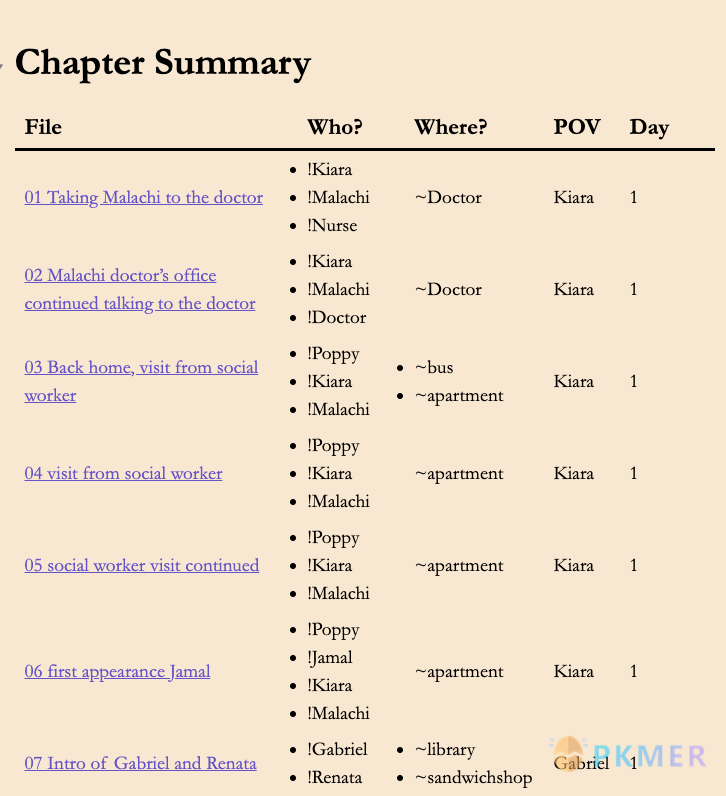
我在角色名称前加上分号(;),在场景名称前加上波浪号(~),以便我可以从任何文件浏览器快速搜索/筛选它们。为什么不只搜索 Malachi 而不是 ;Malachi?因为我不想引起每一场中提到 Malachi 的搜索结果,只想找到他是场景中的主要角色的那些。
我只在有多个视角的书中使用 POV。如果书中只有一个视角,我不需要跟踪它。同样,如果书中的每个场景都使用 Joe Blow 的视角,那么我不会将 ;Joe 包括在角色列表中。他将在每一个场景中列出,并且永远不需要过滤他。
Day 可以帮助我跟踪一周或一个月的日期、场景之间的时间长度等,以便我以后不必回过头来计算天数。
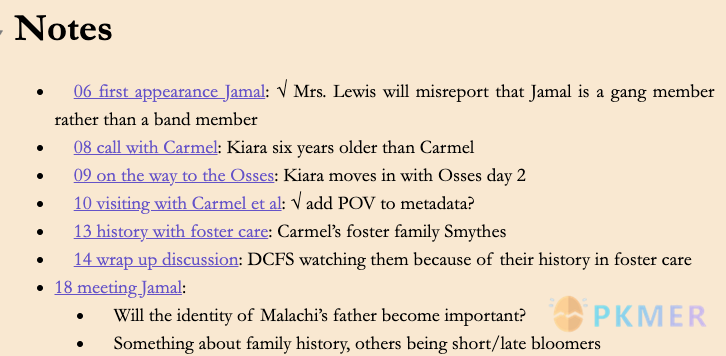
Note 是我需要记住的任何东西。
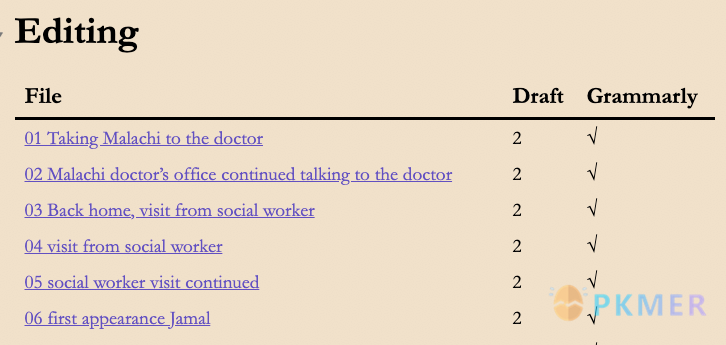
Draft 是草稿编号。
Grammarly 会指示我是否已经通过 Grammarly 运行了场景。是的——你可以复制并粘贴 Markdown 文本到 Grammarly 中进行检查,它不会像许多格式那样破坏段落间距、斜体等。你可以检查文件,然后将结果粘贴回 Markdown 文件中,一切都仍然会正确格式化。
更新:你也可以使用新的 Grammarly 桌面应用程序在 Obsidian 文件中检查拼写和语法,而无需将其复制并粘贴回编辑器。它仍然有些不稳定,所以我又回到了将文本复制粘贴到 Web 应用程序中进行拼写和语法检查。
Critique 表示这一章已经过评论,TTS 表示我使用 Text to Speech 进行过校对。
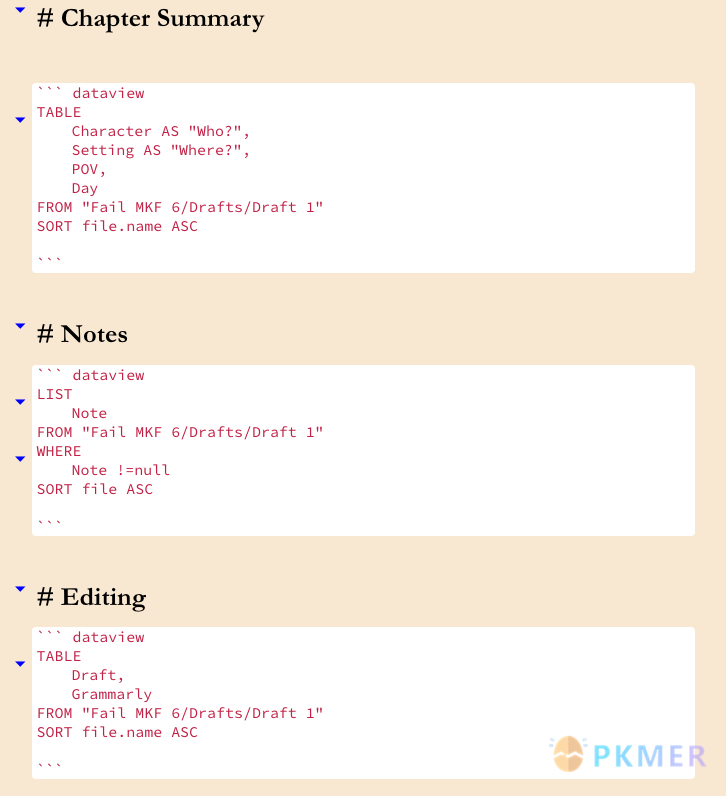
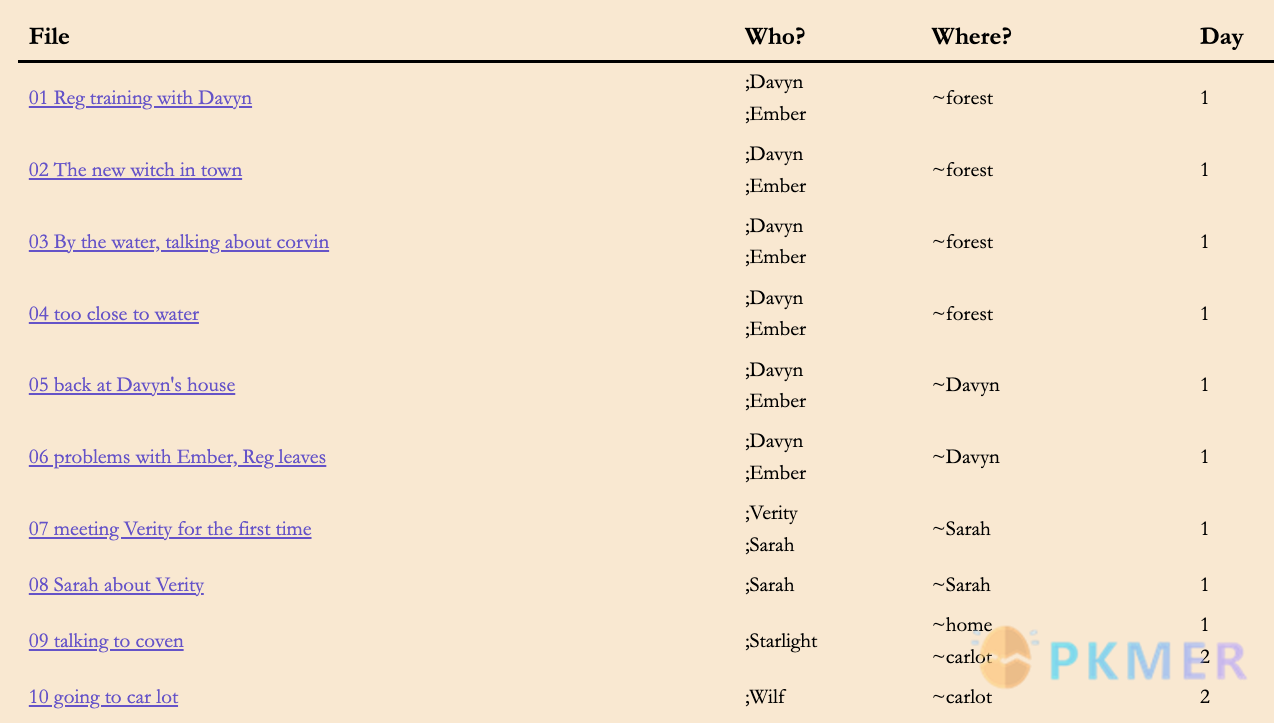
除了让我在任何文件浏览器中搜索或过滤这些变量外,我还可以使用 Obsidian Dataview 插件生成表格摘要,类似于以下内容:
4. 与 Dataview 联动
5. 使用 H1 作为章节标题
Vellum 可以自动识别 H1 标题作为章节标题。如果你使用 H1 标题,你的章节将在正确位置划分,且在导入 Vellum 时保留它们的名称。其他方法有时会失败,无法正确划分每个章节。
Notebooks 可以选择使文件的第一行成为 H1 标题(默认情况下,文件的第一行与文件名称保持同步)。Obsidian Longform 插件可以让你在编译过程中添加场景名称作为 H1 标题。
如果你使用其他工具,请通过输入 # 加一个空格,再加上你的标题来创建 H1 标题。
6. 使用分割线来划分场景
如果你要导入 Vellum,并且希望所有的场景分割线都被正确标记——你肯定不想在导入后手工补上所有的场景分割线,那简直是灾难。
如果你使用 *** 或 --- 来标记你的场景分割线,那么它们在转换为 HTML(正如我下面建议你做的)时,会被转换成一个水平线 <hr>。而水平线在 Vellum 中不会被识别为场景分割线。
如果你使用 +++ 来标记你的场景分割线(你不需要将其居中),它在转换为 HTML 时不会被转换成水平线,将保留为 +++,而 +++ 会被 Vellum 识别为场景分割线。
8. 我的 Longform 插件配置
我可能并排几个窗格/标签组,还有一个单独的窗口,展示这本书的思维导图或看板。
7. 工作区布局
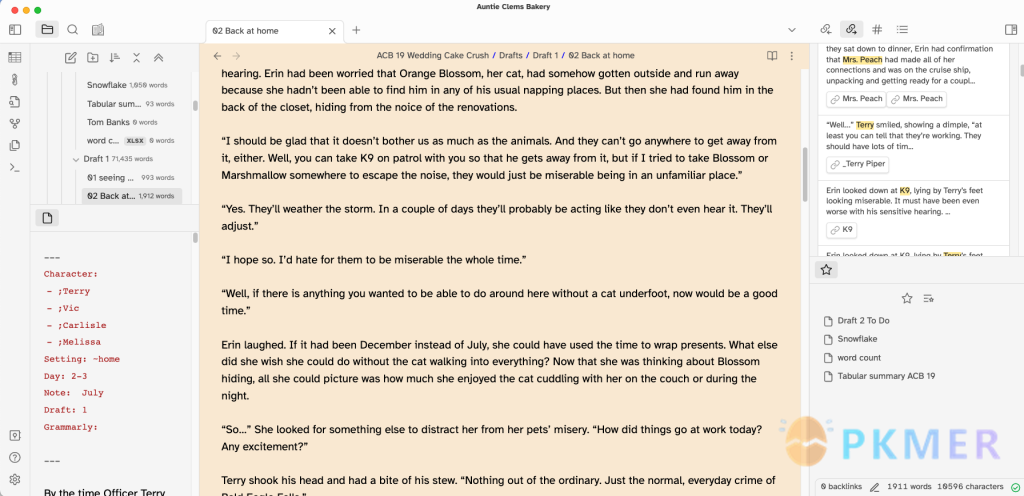
顶部左侧:Obsidian 文件浏览器、搜索和 Longform 插件面板。我根据需要在它们之间切换,通常设置为 Obsidian 文件浏览器。
中央:编辑器。相当容易理解,它是我们书写的主要区域。
顶部右侧:链接提及。当某些系列中的人物、地点、魔法种族等被提及时,如果它们有对应的 wiki 条目、研究文章等,就会出现在未链接提及面板中,这样设计能够让我只需单击即可跳转到引用。
[!note] 注意
之后想删除链接,都可以让 Longform 插件在导出手稿时将其移除。
底部右侧:星标——我的收藏文件。我可以快速跳转到书中的待办事项列表、大纲、场景摘要,打开我的 Excel 单词计数电子表格以记录今天的计数等。在文件上 Cmd + 单击,可将其打开到新标签页中。更新:我现在通常将这些打开到另一个选项卡组中,而不是使用收藏夹。
底部左侧:元数据——这是我对 Scrivener Inspector 的回应。它只是我目前正在工作的文件,滚动到顶部,以便我可以查看和修改 YAML 头中的元数据。我可以制作或参考笔记,更改日期或变量等。我没有任何办法神奇地让主编辑器中的文件始终显示在此面板中,只能切换到它,然后 Cmd-O,再按回车键选择我上次工作的文档。
如果场景中有我需要回来检查或修复的内容,我经常在 YAML 头下方放置复选框任务项,如下所述。(如果将它们放在 YAML 头内部,则查询将无法找到它们。)
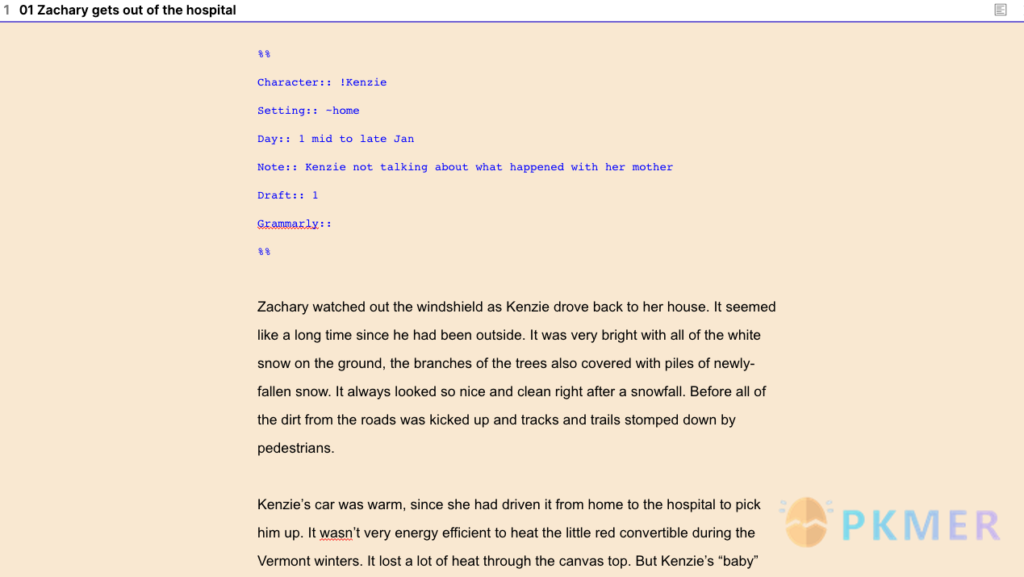
8. 编辑样式
9. 预览样式
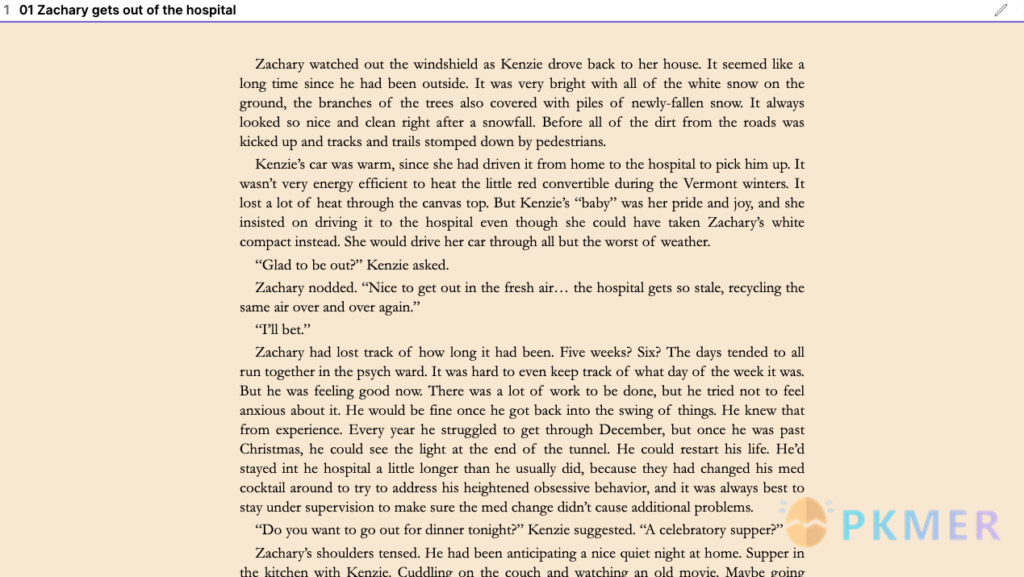
10. 对应 Snippets
/* Font for the markdown source (edit) view */
.longform-leaf .cm-s-obsidian
{
    font-family: Atkinson Hyperlegible;
    font-size: 1.1em;
    line-height: 2em;
}

.longform-leaf .cm-hmd-frontmatter
{
    font-family: monospace;
    font-size: .8em;
    line-height: 1em;
    color: firebrick;
}

.longform-leaf .cm-comment
{
    font-family: monospace;
    font-size: .8em;
    line-height: 1em;
}

.longform-leaf .cm-header-1
{
  font-family: Garamond;
  font-size: 1.5em;
  line-height: 2em;
  font-weight: bold !important;
}

.longform-leaf .cm-header-2
{
  font-family: Garamond;
  font-size: 1.2em;
  line-height: 1.5em;
}

.longform-leaf .cm-header-4
{
  font-family: Garamond;
  font-size: 1em;
  line-height: 1em;
  font-weight: normal;
}

/* Font for the markdown preview view */
.longform-leaf .markdown-preview-view {
    font-family: Garamond;
    font-size: 1.2em;
    text-indent: 1em;
    text-align: justify;
}


.longform-leaf ul {
  list-style-position: outside;
}


.longform-leaf ol {
  list-style-position: outside;
}

.longform-leaf li {
    padding-left: 0em;
    padding-bottom: 2em;
}

.longform-leaf h1 {
  font-family: Garamond;
  font-size: 2em;
  text-indent: 0em;
  margin-top: 1em;
}


.longform-leaf p {
  margin-bottom: -15px;
  line-height: 1.3em;
}

.longform-leaf .admonition-content p {
  margin-bottom: 0px;
  line-height: 1.3em;
  text-indent: 0em;
}

.longform-leaf div.callout p {
  margin-bottom: 0px;
  line-height: 1.3em;
  text-indent: 0em;
}

.longform-leaf .markdown-preview-sizer .markdown-preview-section {
    font-family: Garamond;
    font-size: .8em;
    text-indent: 0em;
    text-align: justify;
}

.longform-leaf {
  --background-primary: antiquewhite;
  --background-primary-alt: white;
  --background-secondary: white;
  --background-secondary-alt: white;
  --text-selection: #aaa;
  --text-normal: black;
  --text-faint: blue;
  color: black;
}

.longform-leaf .suggestion-item.is-selected {
  background-color: var(--text-accent);
}

.longform-leaf .markdown-preview-view blockquote {
    border-color: darkgrey;
    font-size: 95%;
    text-align: left;
    hyphens: auto;
    word-break: keep-all;
    color: black; /* 需自行定义 */
    /* font-color 不是有效 CSS 属性,原代码已移除 */
    line-height: 1.3;
    padding: 10px 2% 10px 2%;
    margin-top: 15pt;
    margin-bottom: 15pt;
}

/* Remove bullets from dataview table */

.dataview-result-list-li {
  list-style-type: none;
  padding: 0 !important;
  text-indent: 0em;
}

.list-view-ul {
  list-style-type: none;
  padding: 0 !important;
  text-indent: 0em;
}

.callout[data-callout-metadata="x"] .callout-title {
  display: none;
}
9. 如何用任务驱动书写
通常情况下,我使用 Todoist 管理所有项目和任务,并将在 Obsidian 中记录的任何任务迁移到 Todoist 中。但是,对于书稿,我将编辑任务保留在 Obsidian 中。
对于每一份草稿,我都有一个 Todo 文档,类似于这样:
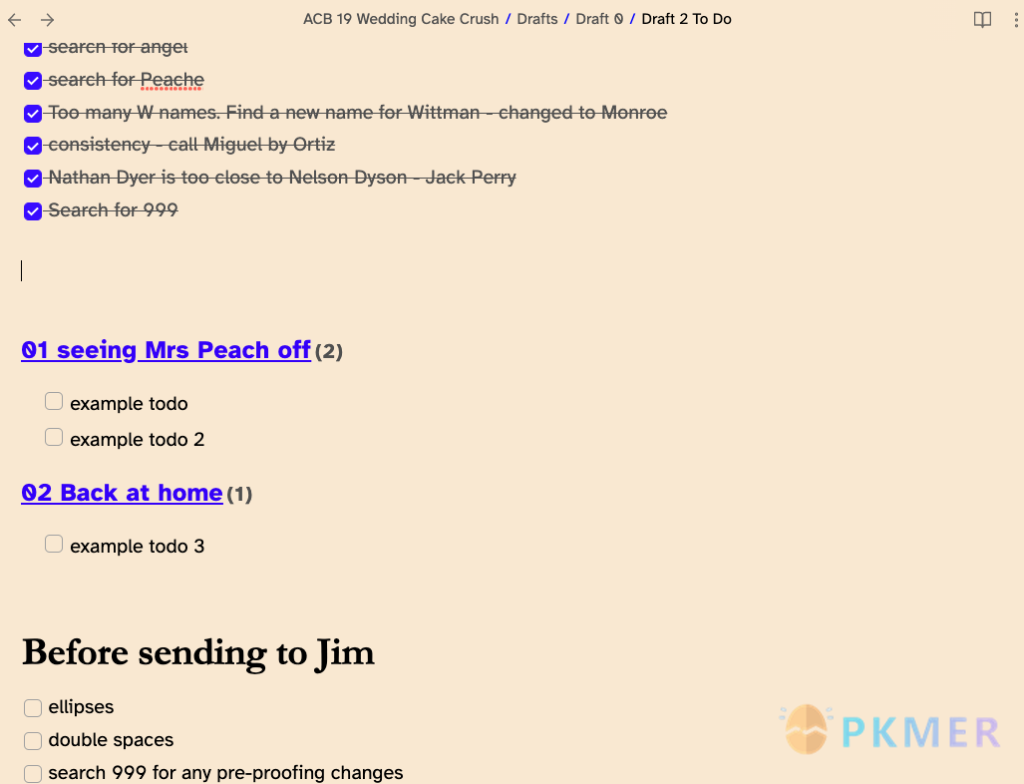
任务也是划分区域的,顶部任务是适用于整本书的任务,它们总管全局,需要检查一致性或在完成当前草稿后进行更改的事情。在写第一稿时,我尽量让事情保持向前发展,不回头进行修正,直到该草稿完成。
中间部分是每个场景中未核对任务的查询。你可以看到场景名称,然后是在该场景中找到的复选框。
底部部分是我在将终稿发送给编辑之前需要完成的事项、需要与编辑讨论的事项等,以及在导入 Vellum 并将其准备好出版之前或之后需要完成的事项。初始任务是 Todo 模板的一部分,我会在写作时不断添加新的任务。
10. 和 Excalidraw 联动
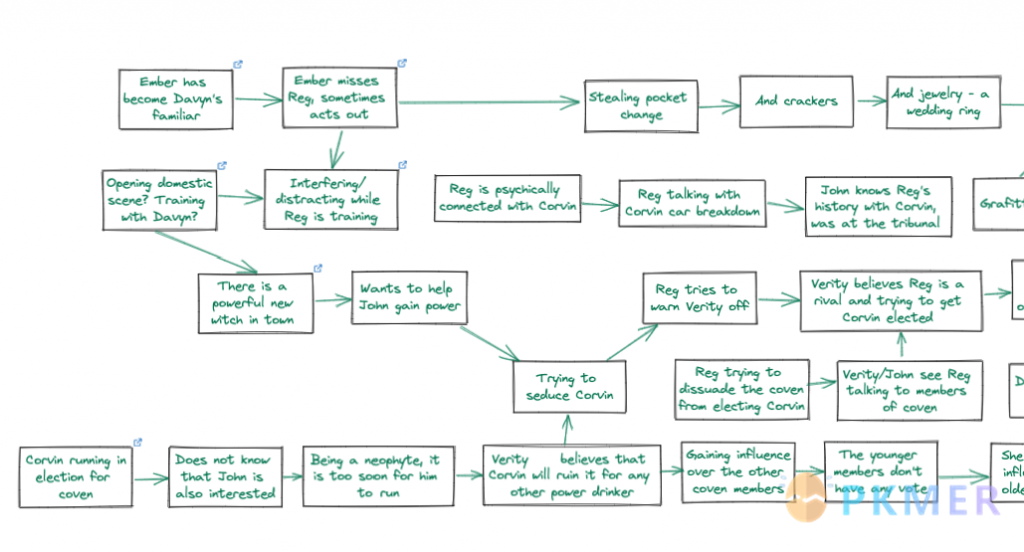
你一定听过 obsidian-excalidraw-plugin,当然你也可以用 白板。这样的辅助工具,是为了支持非线性叙事、多线并行,或者整理人物关系。
11. 和 Kanban 联动
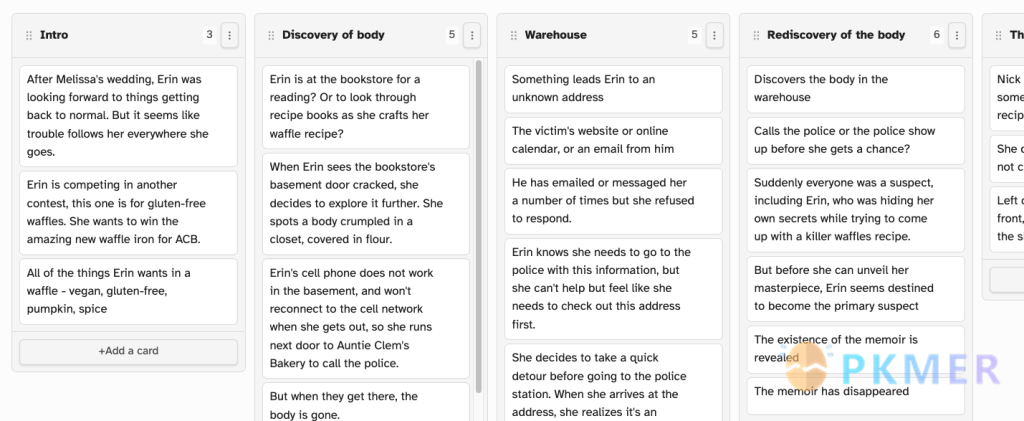
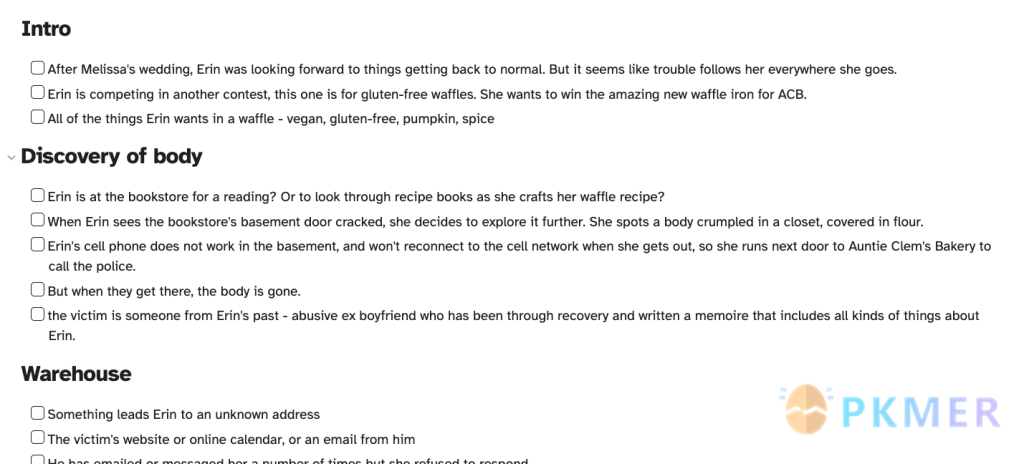
看板是另一种可视化、管理任务等的方式。比普通大纲更清晰,因为它非常容易拖放和重新排序列表和卡片。你可以把它看作一个看板,或一个 markdown 文件(以标题组织任务)。
12. 利用好 Hover editor
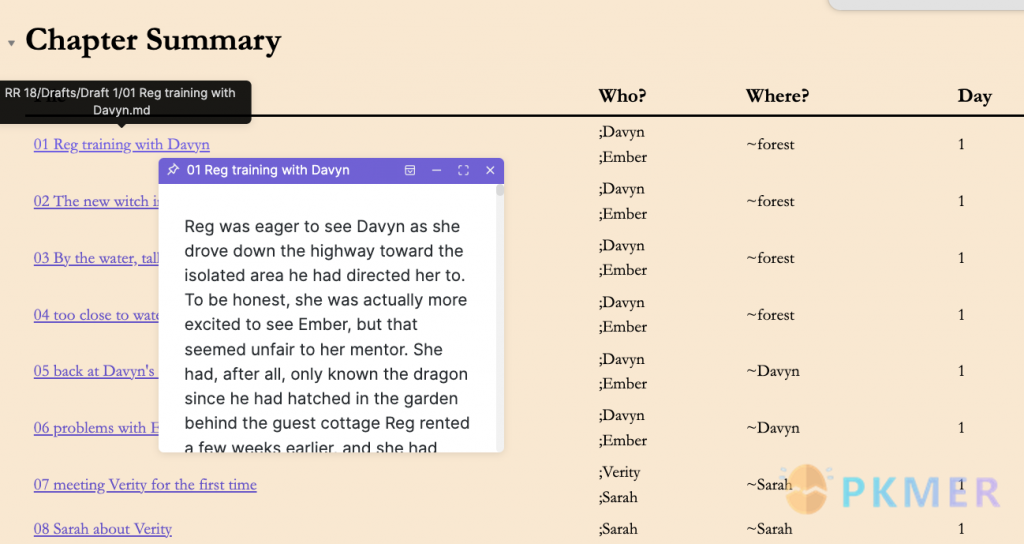
有时候我们并不需要直接跳转到一篇文章,而是需要临时查看或者修正细节,那么 obsidian-hover-editor 是非常好的选择。
13. 参考
- Writing a novel in Markdown - pdworkman.com
- obsidian-hover-editor
- obsidian-kanban
- obsidian-excalidraw-plugin
14. 视频教程
讨论
若阁下有独到的见解或新颖的想法,诚邀您在文章下方留言,与大家共同探讨。
相关阅读
- 基于文章与卡片的笔记法
- Obsidian 的 YAML 和 Frontmatter
- 白板
- Longform
- obsidian-hover-editor
- obsidian-kanban
- Obsidian 社区插件
- Dataview
- obsidian-excalidraw-plugin
- 文科生的学术知识管理工作流(上篇)