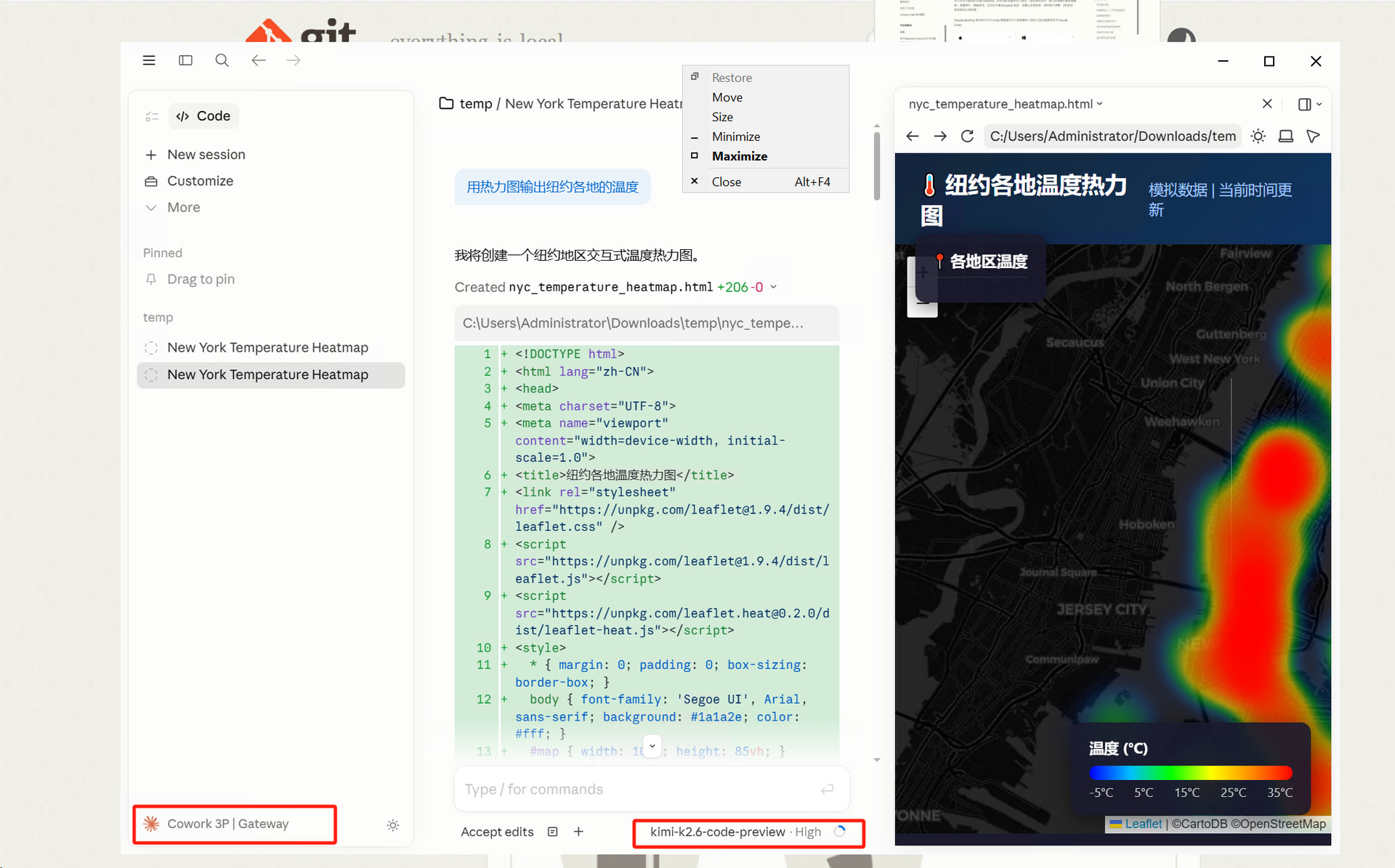
Claude Desktop 使用第三方 API 接入指南
1. 背景介绍
经常使用 Claude Desktop 编辑 PPT 和 Excel,订阅了 Pro 计划,但消耗速度较快。
为了节省成本并提高灵活性,接入第三方 API 是一个非常实用的方案。
官网虽然提供了文档说明,但步骤相对繁琐。
本文将官网的核心流程进行了精简和总结,帮助你快速完成配置。
2. 操作指引
2.1. 第一步:开启开发者模式
-
正常安装并打开 Claude Desktop。
-
首次打开(未登录状态):点击左上角的菜单按钮。
[!TIP] 注意事项
在未登录状态下,菜单按钮可能无法直接点击。可以通过鼠标先选中邮箱输入框,然后使用键盘Tab键跳转到菜单位置,按Enter键打开。 -
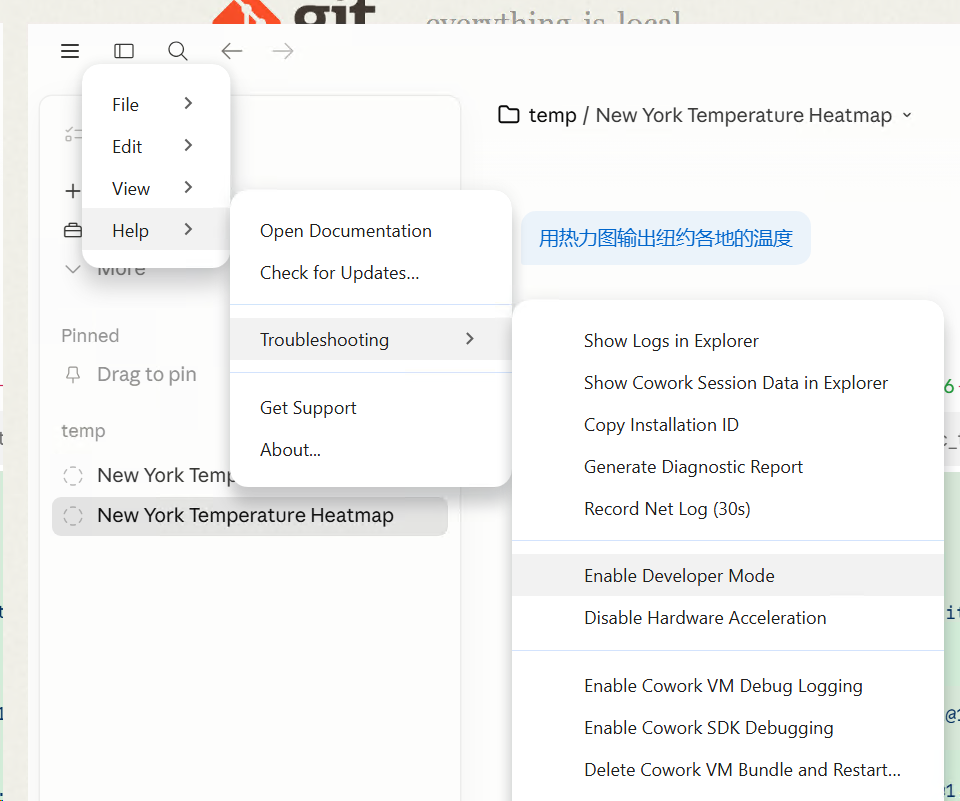
进入 Help → Troubleshooting → Enable Developer Mode。
2.2. 第二步:配置第三方推理服务
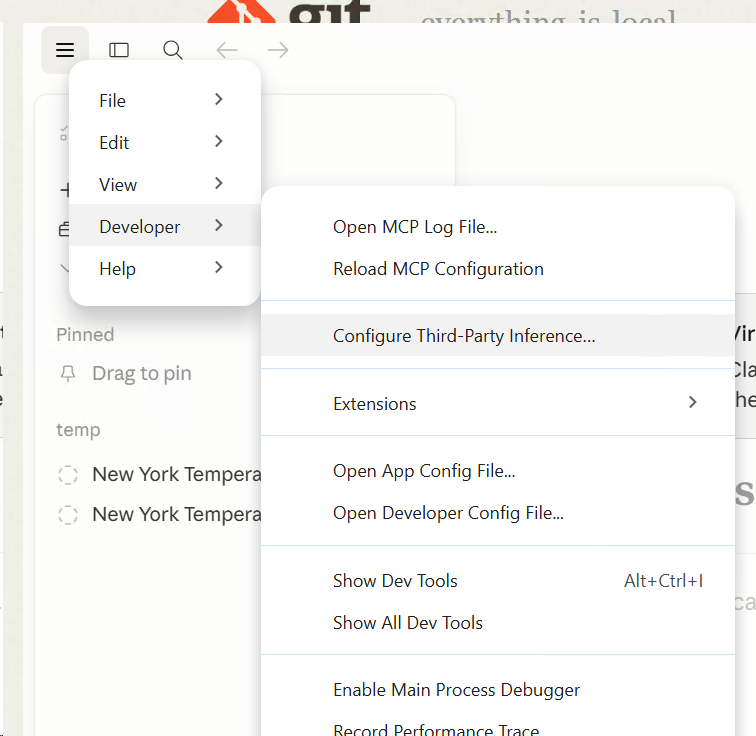
- 进入 Developer → Configure third-party inference。
2.3. 第三步:设置 API 地址与密钥
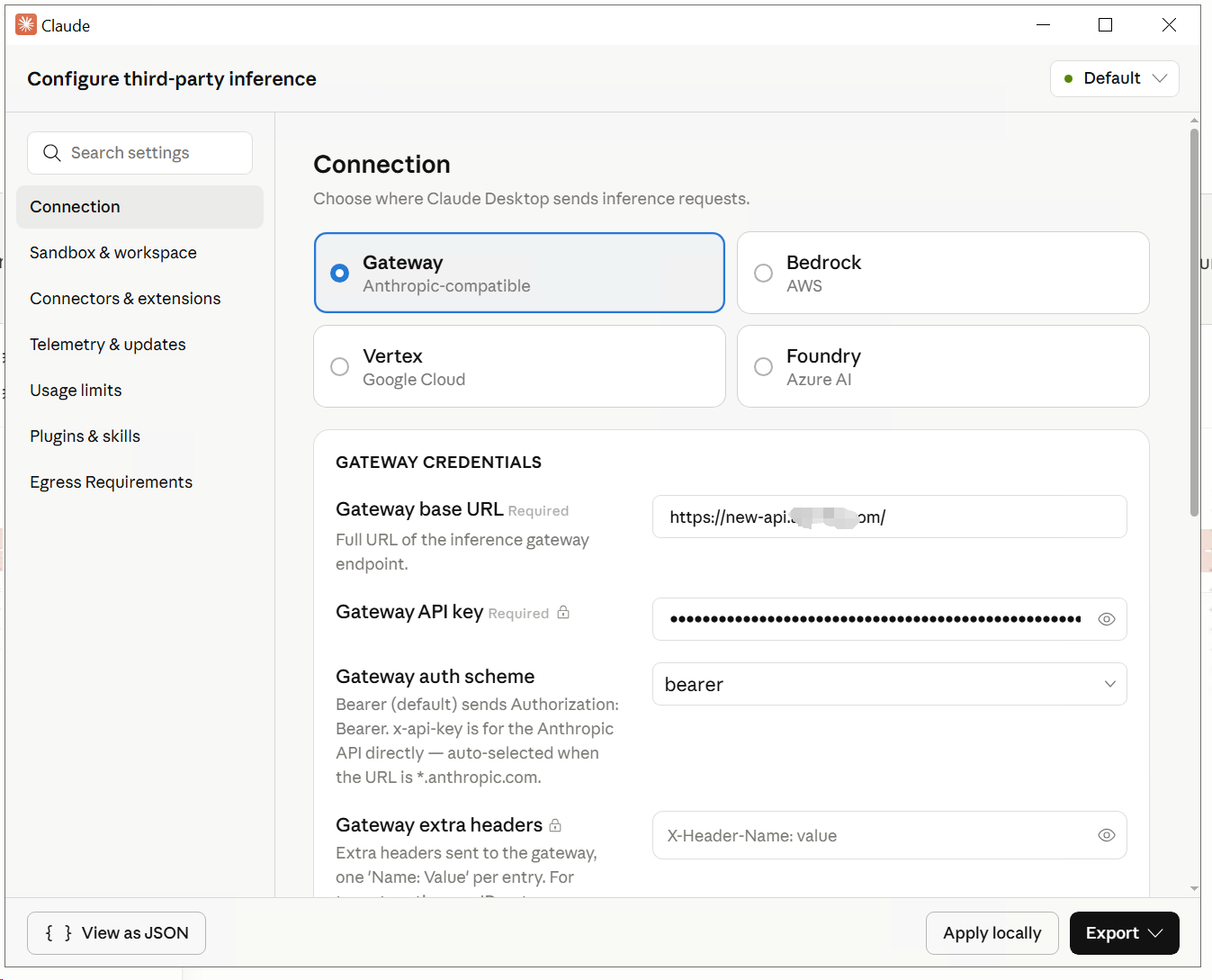
- 在配置界面中输入你的 中转地址 和 API Key。
- 点击 Apply Locally,选择 Local 模式进入即可。
3. 最终效果
配置完成后,你可以直接在 Claude Desktop 中使用第三方 API 进行对话,享受稳定且高性价比的服务体验。