Claude Code + Remotion 做出大神级动画
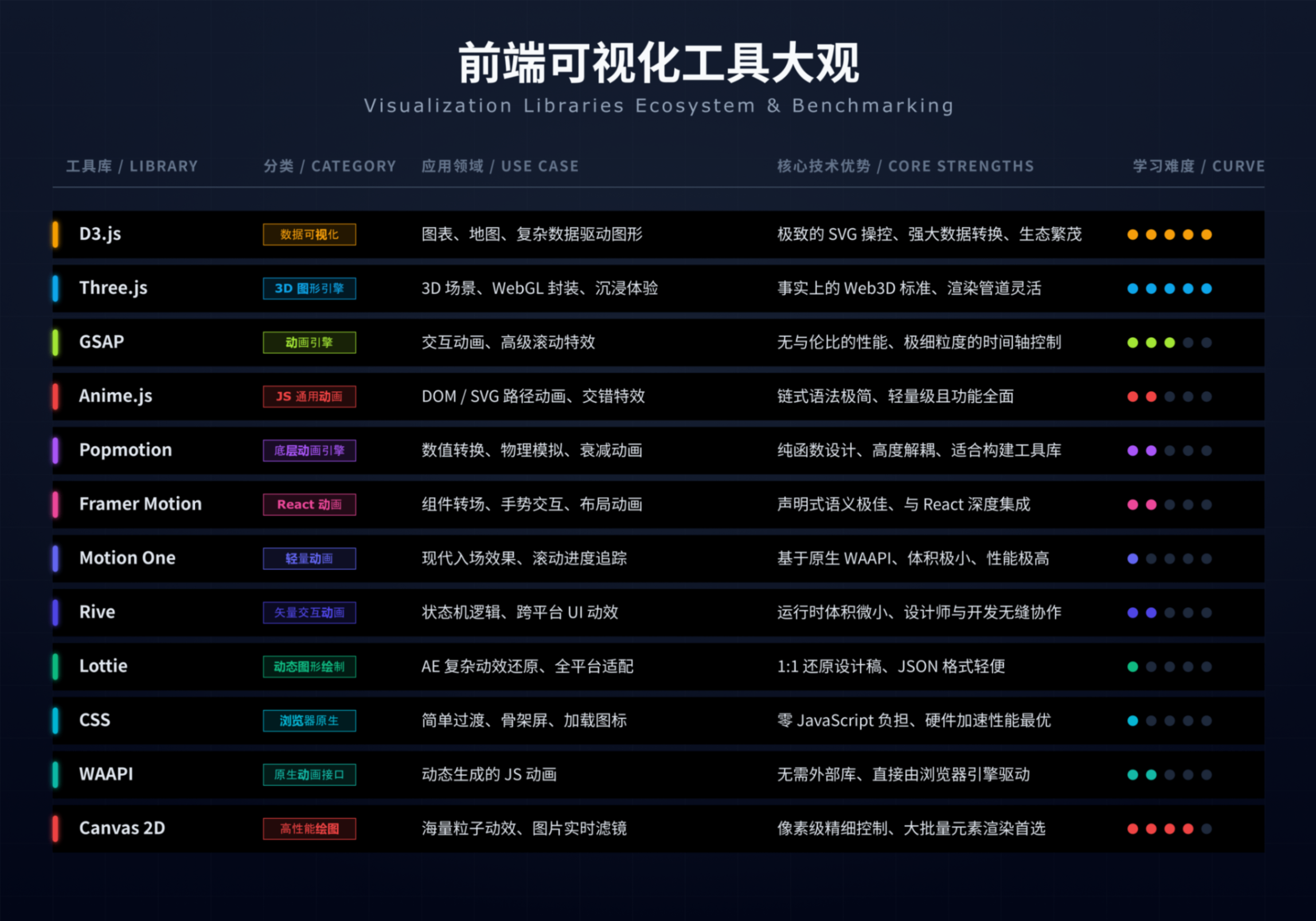
1- 前端可视化与动画工具选型指南
本文档是对前端主流可视化库、动画引擎及原生接口的深度对比。
1.1- 核心对比概览
| 工具库 / Library | 类型 / Category | 适用场景 / Use Case | 核心技术优势 / Core Strengths | 学习难度 / Curve |
|---|---|---|---|---|
| 🟠 D3.js | 数据可视化 | 图表、地图、复杂数据驱动图形 | 极致的 SVG 操控、强大数据转换、生态繁茂 | ⭐⭐⭐⭐⭐ |
| 🔵 Three.js | 3D 图形引擎 | 3D 场景、WebGL 封装、沉浸体验 | 事实上的 Web3D 标准、渲染管道灵活 | ⭐⭐⭐⭐⭐ |
| 🟢 GSAP | 动画引擎 | 交互动画、高级滚动特效 | 无与伦比的性能、极细粒度的时间轴控制 | ⭐⭐⭐ |
| 🔴 Anime.js | JS 通用动画 | DOM / SVG 路径动画、交错特效 | 链式语法极简、轻量级且功能全面 | ⭐⭐ |
| 🟣 Popmotion | 底层引擎 | 数值转换、物理模拟、衰减动画 | 纯函数设计、高度解耦、适合构建工具库 | ⭐⭐ |
| 💗 Framer Motion | React 动画 | 组件转场、手势交互、布局动画 | 声明式语义极佳、与 React 深度集成 | ⭐⭐ |
| 💠 Motion One | 轻量动画 | 现代入场效果、滚动进度追踪 | 基于原生 WAAPI、体积极小、性能极高 | ⭐ |
| 🔮 Rive | 矢量交互动画 | 状态机逻辑、跨平台 UI 动效 | 运行时体积微小、设计师与开发无缝协作 | ⭐⭐ |
| 🍃 Lottie | 动态图形绘制 | AE 复杂动效还原、全平台适配 | 1:1 还原设计稿、JSON 格式轻便 | ⭐ |
| 🧊 CSS Keyframes | 浏览器原生 | 简单过渡、骨架屏、加载图标 | 零 JavaScript 负担、硬件加速性能最优 | ⭐ |
| 🧪 WAAPI | 原生接口 | 动态生成的 JS 动画 | 无需外部库、直接由浏览器引擎驱动 | ⭐⭐ |
| 🎨 Canvas 2D | 高性能绘图 | 海量粒子动效、图片实时滤镜 | 像素级精细控制、大批量元素渲染首选 | ⭐⭐⭐⭐ |
1.2- 快速选型建议
1.2.1- 我需要制作数据驱动的图表
- 首选 D3.js:如果你需要完全控制每一个像素或 SVG 元素。
- 备选 ECharts / Chart.js:如果你只需要快速生成标准图表(如柱状图、折线图)。
1.2.2- 我需要网页 3D 效果
- 首选 Three.js:最成熟、社区资源最丰富的 WebGL 库。
- 备选 Spline:适合设计师使用的轻量级 3D 协作工具。
1.2.3- 我在做 React 项目
- 首选 Framer Motion:专门为 React 设计,支持极其丝滑的组件入场和退出动画。
1.2.4- 我需要极高性能的动画(如营销页、复杂滚动动效)
- 首选 GSAP:动画界的"瑞士军刀",处理复杂时间轴和滚动的行业标准。
1.2.5- 我希望还原 AE (After Effects) 动画
- 首选 Lottie:让动画像图片一样简单,且保持矢量不失真。
- 备选 Rive:如果你需要这些 AE 动画在网页上能进行实时交互。
1.3- 技术注脚
- WAAPI: Web Animations API,现代浏览器的原生 JavaScript 动画接口。
- SVG vs Canvas:
- SVG: 适合元素数量少(<1000)、需要高清晰度和事件绑定的场景。
- Canvas: 适合元素数量极多、需要高性能渲染(如粒子效果)的场景。
2- 转化为 PPT 中可编辑形状
本文针对 WPS 演示(PPT) 用户,解决「插入 SVG/EMF 后,右键「取消组合」为灰色、无法编辑」的核心问题,通过 Inkscape 将 SVG 转换为 WPS 可识别的可编辑矢量格式,实现形状拆分、改色、编辑顶点等操作,适配所有 WPS 版本,步骤精准可直接对照执行。
2.1- 核心问题说明
WPS 演示与 Microsoft Office PPT 不同,无原生「转换为形状」功能,直接插入 SVG、EMF 文件时,会将其识别为「图片」而非「矢量形状组合」,导致「取消组合」按钮灰色不可选,无法编辑。
解决核心:用 Inkscape 将 SVG 转换为 WPS 兼容性更强的矢量格式(WMF 优先),并提前处理文件,确保 WPS 能解析为可解组的形状。
2.2- 前置准备
- 软件:Inkscape(任意版本,免费开源,用于处理 SVG 并转换格式)
- 素材:需要转换的 SVG 文件
- 工具:WPS 演示(任意版本,含个人版、会员版)
- 关键前提:Inkscape 中必须完成「文字转路径」和「取消编组」,否则插入 WPS 后仍无法编辑。
2.3- 三种转换方法(按成功率排序,优先方法A)
2.3.1- 方法A:Inkscape 导出 WMF 格式(最稳,适配所有 WPS 版本)
WMF 格式是 WPS 演示兼容性最好的可解组矢量格式,优先选择此方法,步骤最简单、成功率最高。
2.3.1.1- 步骤1:Inkscape 处理 SVG 文件(核心步骤)
- 启动 Inkscape,点击「文件 → 打开」,选择需要转换的 SVG 文件,确认文件正常显示(无元素缺失、变形)。
- 全选所有元素:按下
Ctrl+A(快捷键),选中 SVG 中的所有图形、文字。 - 文字转路径(必做):按下
Ctrl+Shift+C(或点击顶部菜单「文本 → 转为路径」),将所有文字转换为矢量路径(避免 WPS 中文字变图片、乱码,或无法解组)。 - 取消所有编组:按下
Shift+Ctrl+G(或右键 → 取消编组),重复操作直到无法再取消编组(确保所有元素都是独立路径,无嵌套编组)。
2.3.1.2- 步骤2:Inkscape 导出为 WMF 格式
- 点击 Inkscape 顶部菜单「文件 → 另存为」。
- 在弹出的保存窗口中,「保存类型」选择「Windows Metafile (*.wmf)」。
- 自定义保存路径和文件名(建议与原 SVG 文件同目录,方便查找),点击「保存」,无需修改其他参数,默认设置即可。
2.3.1.3- 步骤3:WPS 演示导入并解锁编辑
- 打开 WPS 演示,新建幻灯片(或打开需要插入的幻灯片)。
- 点击顶部菜单「插入 → 图片 → 本地图片」,选择刚导出的 WMF 文件,点击「插入」。
- 选中插入的 WMF 图片,右键点击,选择「组合 → 取消组合」(此时按钮已变为可点击状态,不再灰色)。
- 弹出提示「是否将图片转换为 Office 图形?」,点击「是」。
- 再次右键点击转换后的图形,选择「组合 → 取消组合」(第二次取消组合,将图形拆分为独立的可编辑形状)。
2.3.2- 方法B:Inkscape 导出 EPS 格式(复杂 SVG 适用)
若 SVG 图形复杂(含渐变、多图层),WMF 格式可能出现细节丢失,可选择 EPS 格式中转,步骤如下:
- 重复方法A的「步骤1」(Inkscape 打开 SVG → 全选 → 文字转路径 → 取消编组)。
- Inkscape 顶部菜单「文件 → 另存为」,「保存类型」选择「Encapsulated PostScript (*.eps)」,保存。
- 打开 WPS 演示,「插入 → 图片 → 本地图片」,选择导出的 EPS 文件,插入。
- 选中 EPS 图片,右键点击,选择「转换为 Office 图形」(部分 WPS 版本显示,无此选项则换方法A)。
- 转换完成后,右键 → 「组合 → 取消组合」,即可拆分为可编辑形状。
2.3.3- 方法C:终极强制解组(前两种方法无效时用)
若 WPS 版本过旧,或 SVG 异常复杂,前两种方法仍无法解组,可通过 WPS 文字中转,强制解锁编辑权限:
- 用 Inkscape 打开 SVG 文件,按方法A的「步骤1」完成「文字转路径」和「取消编组」,全选所有元素(
Ctrl+A),复制(Ctrl+C)。 - 启动 WPS 文字,新建空白文档,按下
Ctrl+V,将复制的矢量元素粘贴到文档中。 - 在 WPS 文字中,选中粘贴的元素,右键 → 「组合 → 取消组合」(WPS 文字对矢量的兼容性优于演示,此时通常可解组)。
- 解组后,全选所有独立形状,复制(
Ctrl+C)。 - 回到 WPS 演示,在需要插入的幻灯片中,按下
Ctrl+V粘贴,即可直接获得可编辑的独立形状,可自由改色、编辑顶点。
2.4- 成功标志(确认可编辑)
- 选中图形后,显示为「多个小路径/小形状」,而非一个整体的图片框。
- 右键点击图形,「组合 → 取消组合」可正常点击(非灰色)。
- WPS 顶部「绘图工具」面板中,可看到「填充、轮廓、编辑顶点」等功能(这些是可编辑形状的核心标志)。
- 可单独选中某一个小形状,修改颜色、删除、移动,或添加动画。
2.5- 常见问题与避坑指南
2.5.1- 问题1:导出 WMF 后,WPS 插入仍无法取消组合?
解决方案:
- 检查 Inkscape 操作:是否完成「文字转路径」和「取消所有编组」(重点,缺一不可)。
- 重新导出:删除原有 WMF 文件,重新执行方法A的步骤,确保导出格式是 WMF(而非 EMF)。
- 重启 WPS:关闭 WPS 演示,重新打开后再插入 WMF 文件,避免软件缓存导致的识别异常。
2.5.2- 问题2:解组后图形变形、细节丢失?
解决方案:
- Inkscape 中简化图形:选中变形的路径,点击「路径 → 简化」,减少路径节点,再重新导出。
- 换格式尝试:若 WMF 变形,改用方法B的 EPS 格式,或方法C的 WPS 文字中转。
- 避免复杂效果:SVG 中的渐变、滤镜、蒙版,WPS 支持较差,可在 Inkscape 中改为纯色填充后再导出。
2.5.3- 问题3:文字转路径后,图形出现乱码?
解决方案:
- Inkscape 中重新打开 SVG,确认文字显示正常,再执行「文字转路径」。
- 若 SVG 文字本身有问题,可在 Inkscape 中删除原有文字,重新添加文字后再转路径、导出。
2.5.4- 问题4:批量转换多个 SVG 文件,效率低?
解决方案:使用 Inkscape 命令行批量导出 WMF,步骤如下(Windows 系统):
- 新建一个文本文档,粘贴以下代码:
for %%f in (*.svg) do inkscape "%%f" --export-filename="%%~nf.wmf"
- 将文本文档保存为「.bat」格式(如「svg2wmf.bat」),保存路径与需要转换的 SVG 文件一致。
- 双击运行该
.bat文件,即可批量将同目录下的所有 SVG 文件,转换为对应的 WMF 文件,无需手动逐个操作。
2.6- 补充说明
- Inkscape 下载:官网免费下载,安装后无需复杂配置,直接使用。
- 格式优先级:WMF > EPS > EMF(WPS 中 EMF 兼容性最差,不推荐使用)。
- 编辑技巧:解组后的形状,可通过 WPS 「绘图工具 → 编辑顶点」,微调路径形状,适配幻灯片布局。